

Workspaces y equipo
Un workspace es el espacio de un equipo: tiene sus propios tableros, tareas, proyectos, agentes, skills, credenciales, MCPs y miembros. Nadie de afuera lo ve, y lo que configurás en uno no aparece en otro. Una cuenta puede estar en varios workspaces con un rol distinto en cada uno, y cambia entre ellos desde la barra lateral.
Cambiar de workspace
Sección titulada «Cambiar de workspace»-
Arriba de la barra lateral está el nombre del workspace en el que estás, con su inicial en un cuadrado de color. Hacé clic ahí.
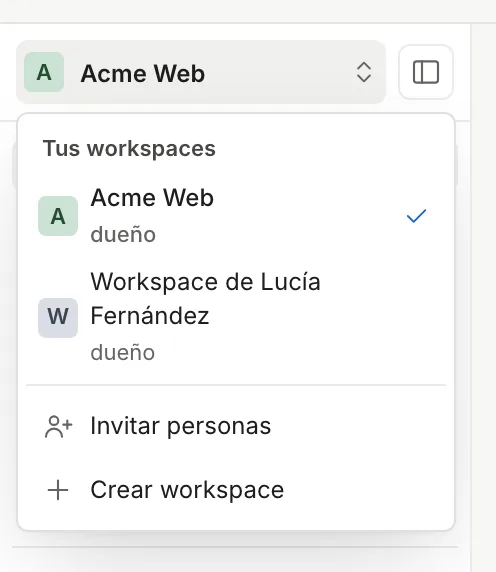
El menú lista tus workspaces con tu rol en cada uno. El tilde marca el actual. -
Elegí otro workspace de la lista. La página se recarga en el otro workspace y te deja en la misma sección (si estabas en Tareas, seguís en Tareas). Desde la página de un proyecto volvés a la lista de proyectos, porque ese proyecto no existe en el otro workspace.
Cuando volvés a iniciar sesión, Thulu te abre el último workspace en el que estuviste.
También podés cambiar desde Configuración → “Cuenta” → “Tus workspaces”, con el botón “Cambiar” de cada fila.
Crear un workspace
Sección titulada «Crear un workspace»-
Abrí el menú de workspaces y elegí “Crear workspace”.
-
Escribí el nombre y apretá “Crear workspace”. Si lo dejás vacío, el modal dice “Ponele un nombre al workspace.”
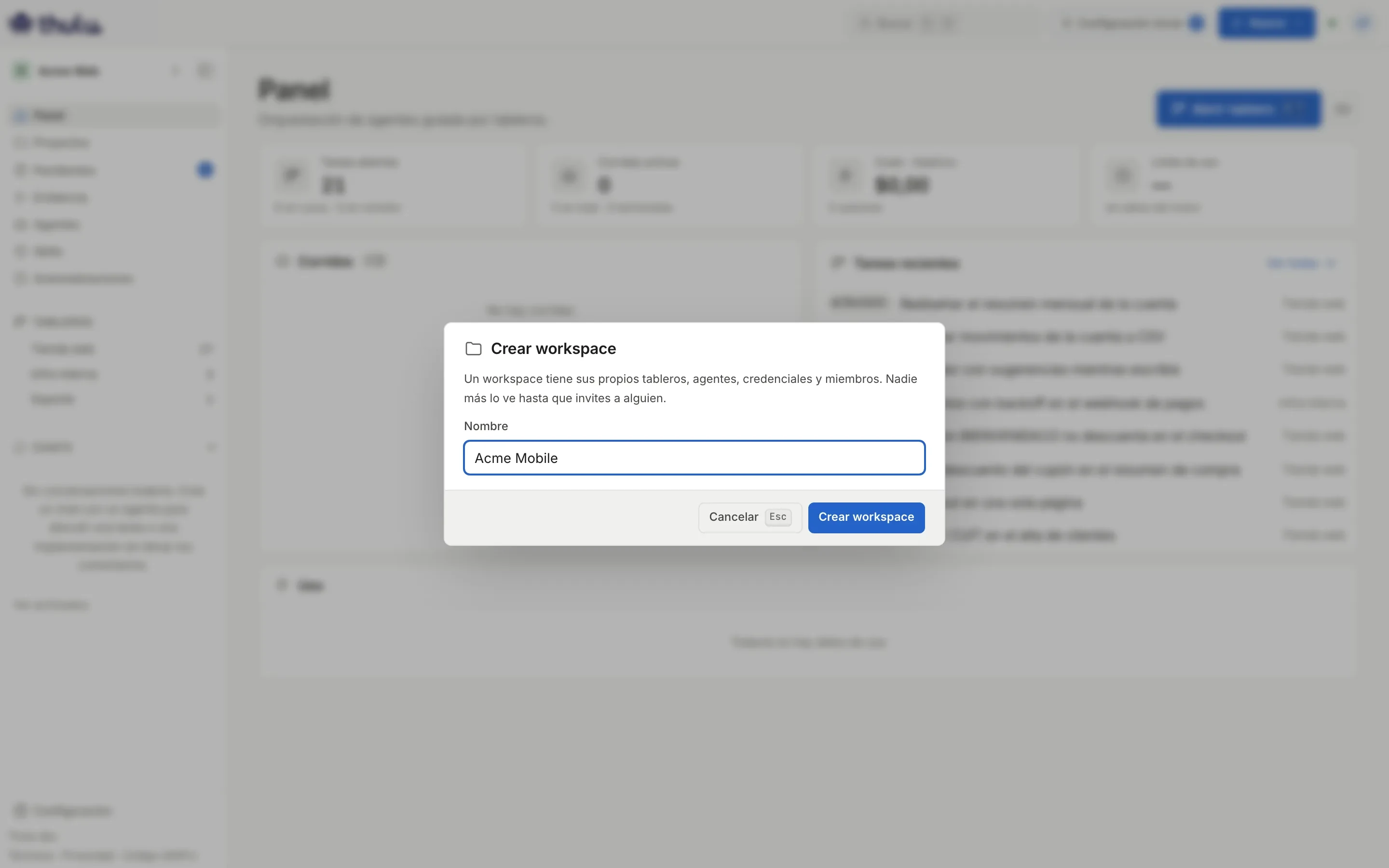
El nombre es el único dato. Thulu arma el slug a partir de él (acme-mobile); si ya existe, le agrega un sufijo. -
Thulu crea el workspace, te deja adentro como “dueño” y te lleva al Panel. Arranca vacío: un solo tablero con tres etapas (Backlog, In progress y Done; los nombres salen en el idioma de la instalación), sin agentes, sin proyectos y con la “Configuración inicial” pendiente arriba a la derecha.
Sobre lo que viene después en un workspace nuevo, mirá Tableros y etapas, Agentes y Proyectos.
Cuándo “Crear workspace” aparece bloqueado
Sección titulada «Cuándo “Crear workspace” aparece bloqueado»El ítem siempre está en el menú. Cuando tu cuenta no puede crear uno, sale gris y dice por qué, sin abrir el modal.
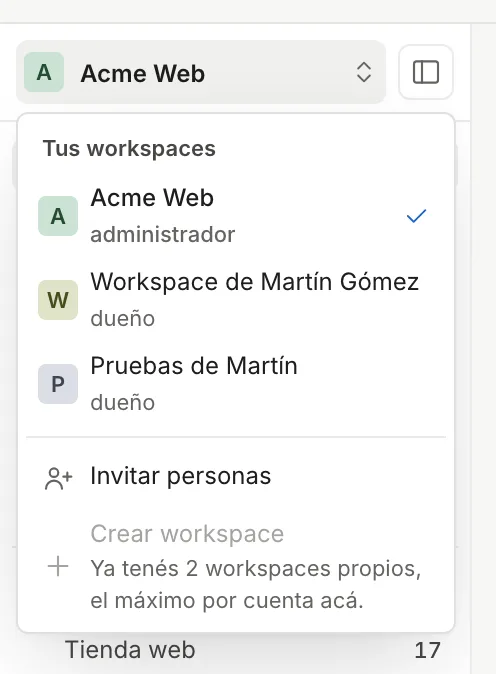
Pasa en dos casos:
| Caso | Qué dice el menú | Qué lo decide |
|---|---|---|
| En SaaS, ya sos dueño de 2 workspaces | “Ya tenés 2 workspaces propios, el máximo por cuenta acá.” | El tope cuenta sólo los workspaces de los que sos dueño: los workspaces en los que te invitaron no suman. El workspace que se crea con tu primer login cuenta como uno. Para liberar lugar, pasale uno a otra persona o borralo. |
| Self-hosted con un proveedor de identidad corporativo (OIDC) | “Acá los workspaces los crean quienes administran la instalación. Pediles uno.” | Por defecto sólo los admins del workspace operador pueden crear workspaces, para que cualquiera que entre por el SSO de la empresa no se arme un workspace propio. Se cambia con OCTOPUS_ALLOW_PERSONAL_WORKSPACES=1. |
Crear workspaces no pide licencia. En una instalación self-hosted sin SSO corporativo, cualquier miembro crea los que quiera desde el menú, salvo que el operador ponga un tope con OCTOPUS_MAX_OWNED_WORKSPACES. Las variables están en Configuración.
Renombrar un workspace
Sección titulada «Renombrar un workspace»En Configuración → “Cuenta” → “Tus workspaces”, apretá “Renombrar” en la fila del workspace, escribí el nombre nuevo y confirmá. Lo puede hacer un dueño o un administrador. Los miembros ven el nombre nuevo en el menú y en las invitaciones. El slug no cambia, así que los links y la configuración de inicio de sesión siguen andando.
El workspace que se crea con tu primer login se llama “Workspace de” más tu nombre de pila. Si preferís otro, renombralo.
Invitar personas
Sección titulada «Invitar personas»Invitar es cosa de dueños y administradores. El ítem “Invitar personas” del menú aparece sólo si tenés uno de esos dos roles en el workspace actual, y te lleva a Configuración → “Miembros”. Con otro rol, Miembros se muestra en sólo lectura, sin el formulario de invitar, y dice “Sólo dueños y administradores pueden invitar o cambiar roles.”
-
Abrí el menú de workspaces y elegí “Invitar personas”, o entrá por “Configuración” (abajo de todo en la barra lateral) → “Miembros”. El subtítulo dice en qué workspace estás: “Quién tiene acceso a Acme Web y con qué rol.”
-
Escribí el email en “Correo electrónico” y elegí el “Rol”: “desarrollador” (el que viene elegido), “lector” o “administrador”. “Dueño” no se puede dar al invitar.
-
Apretá “Invitar”. Pasa una de dos cosas, según la persona ya haya entrado alguna vez a Thulu:
- Si ya tiene cuenta, queda como miembro en el momento y sale “Miembro agregado”. Ve el workspace en su menú la próxima vez que cargue una página.
- Si nunca entró, sale “Invitación guardada” y queda una fila en “Invitaciones pendientes” con la etiqueta “Pendiente”. La primera vez que inicie sesión con ese email cae directo en este workspace, con ese rol, y no se le crea un workspace propio.
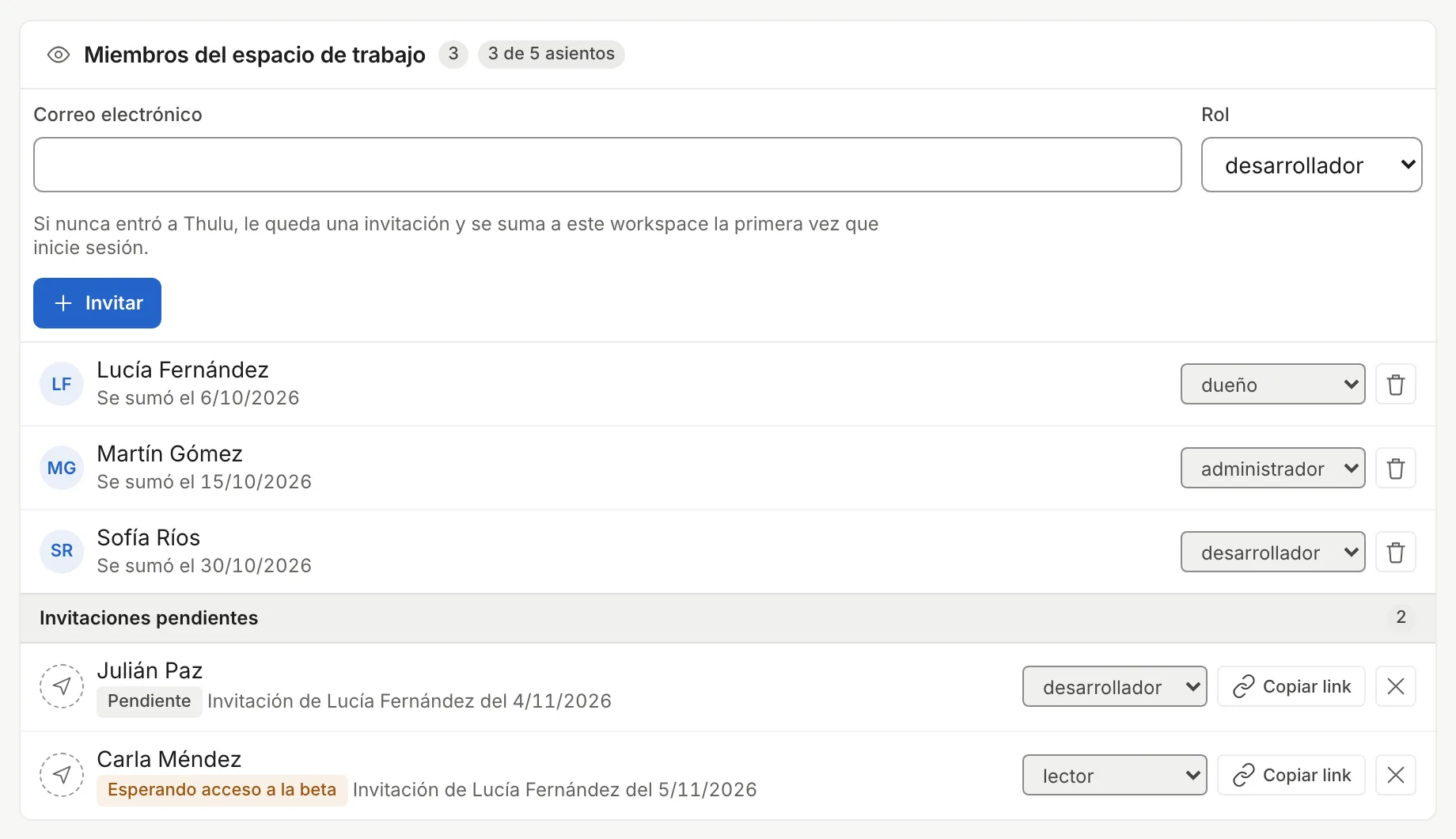
Tres miembros y dos invitaciones. La de Carla espera acceso a la beta. -
Avisale a la persona. Thulu no manda mails: el botón “Copiar link” de la fila copia un link al inicio de sesión con esa invitación, para que se lo pases por chat o por mail. Al abrirlo, el login dice a qué workspace la invitaron y con qué email tiene que entrar.
Cada invitación pendiente se puede ajustar desde su fila: el selector cambia el rol con el que va a entrar, y la cruz (“Cancelar invitación”) la borra después de confirmar. Invitar otra vez el mismo email cambia el rol de la invitación existente en lugar de duplicarla.
En self-hosted no hay tope de asientos. A dueños y administradores, Miembros les avisa cuando la instalación tiene más personas que las que cubre la edición gratis (4) o el campo seats de la licencia. El aviso no bloquea nada, no manda nada afuera de la instalación y se oculta con “Ocultar por 30 días”.
Invitaciones en la beta SaaS: la lista de acceso
Sección titulada «Invitaciones en la beta SaaS: la lista de acceso»Mientras dure la beta, a Thulu SaaS sólo pueden entrar los emails que el operador de la instalación aprobó. Una invitación decide a qué workspace llega la persona, pero no la deja entrar por sí sola.
Si invitás un email que todavía no está aprobado, la fila dice “Esperando acceso a la beta” y el toast avisa que la persona va a poder entrar cuando tenga acceso. Si intenta entrar antes, el login la frena con “Todavía no tenés acceso”, le dice qué workspace la invitó y le ofrece “Pedir acceso”:
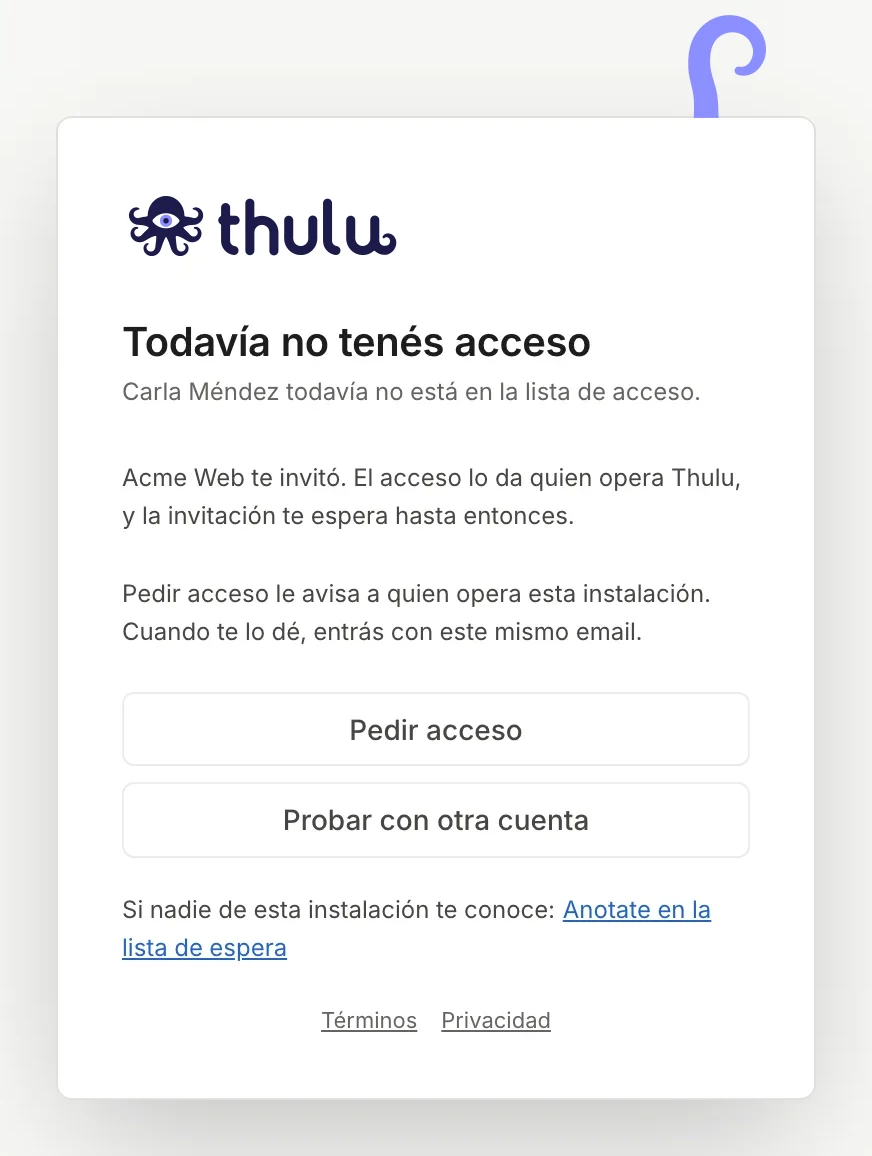
Ese email aparece en el panel “Acceso a la beta” del operador, en “Esperando acceso”, con el workspace que lo invitó. Un clic en “Dar acceso” lo aprueba, y desde ahí la persona entra y cae en el workspace que la invitó.
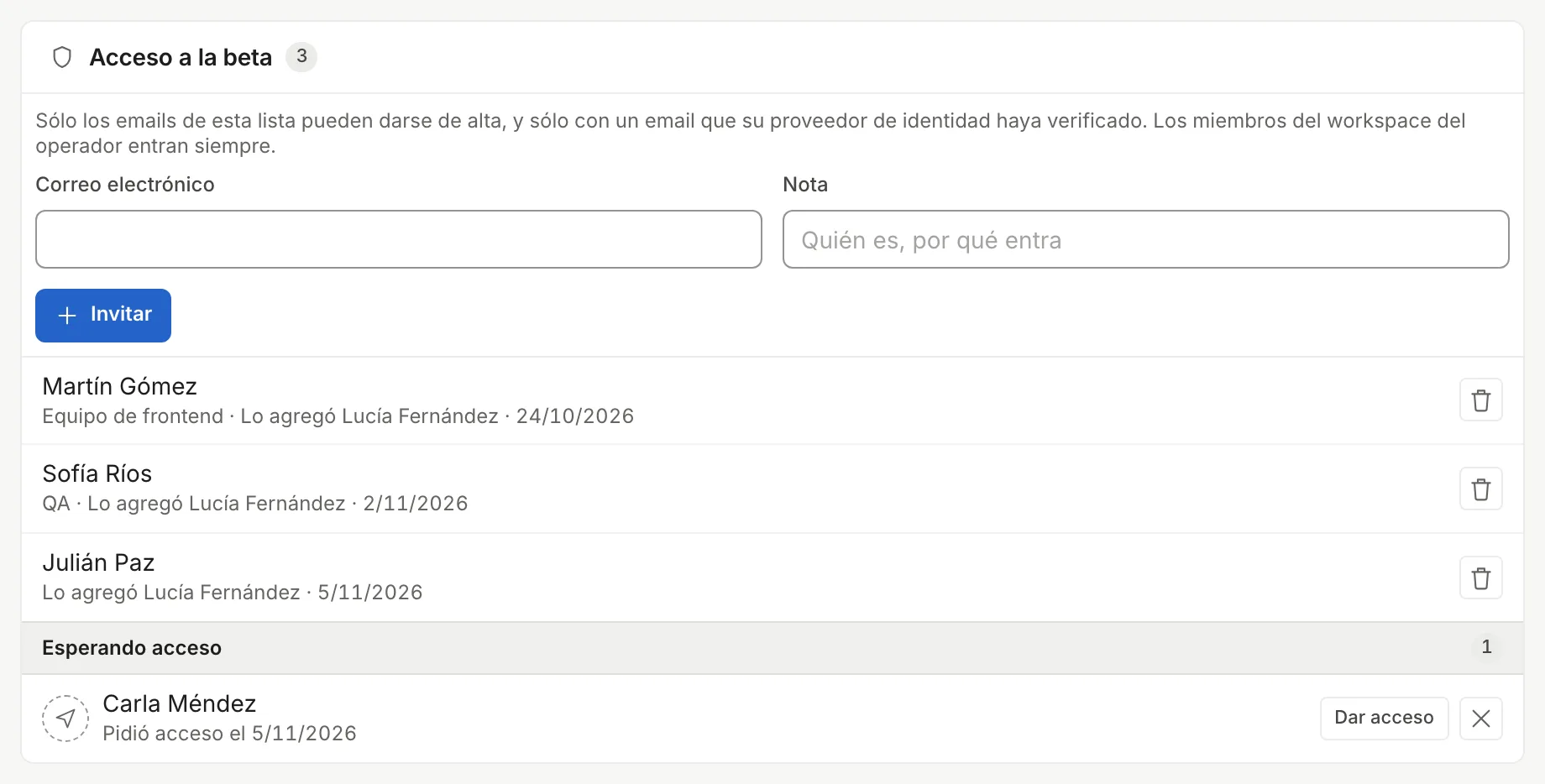
Este panel lo ven sólo los administradores del workspace operador de la instalación, y sólo mientras están en ese workspace. Si administrás un workspace de cliente, no podés aprobar a tus invitados: pedile acceso a quien opera la instalación. En una instalación self-hosted el alta está abierta por defecto (OCTOPUS_SIGNUP_MODE), así que la invitación alcanza.
Cada miembro tiene un rol por workspace. Son cuatro y no se pueden crear otros. Cada rol puede todo lo del anterior.
| Rol en la UI | Puede |
|---|---|
| “lector” | Ver tableros, tareas, proyectos, agentes, skills, chats, evidencia, Pendientes, uso y la lista de miembros. No crea ni cambia nada: ve los chats pero no puede empezar uno ni escribir en ellos. |
| “desarrollador” | Crear, editar y mover tareas, comentar, responder preguntas de agentes, decidir aprobaciones, relanzar corridas, usar chats, cargar casos de prueba y entornos de evidencia, elegir el modelo de un agente y ver las automatizaciones. No puede borrar tareas. |
| “administrador” | Borrar tareas; crear y editar tableros, etapas, proyectos, agentes, skills, automatizaciones, credenciales, motores de IA, MCPs y webhooks; ver el registro de auditoría; invitar, quitar y cambiar el rol de los miembros (salvo el del dueño). |
| “dueño” | Quien creó el workspace o a quien se lo pasaron. Además: permitir o no los chats delegados, conectar la GitHub App, pasar el workspace a otra persona y borrarlo. No se lo puede quitar del workspace. |
Las API keys también tienen rol, y nunca uno más alto que el de quien las crea. Eso está en Seguridad y auditoría.
Cambiar el rol de un miembro
Sección titulada «Cambiar el rol de un miembro»En Configuración → “Miembros”, elegí el rol nuevo en el selector de la fila: “administrador”, “desarrollador” o “lector”. Un diálogo avisa que la persona va a tener que volver a iniciar sesión. Con “Cambiar rol” sale “Rol actualizado” y el cambio aplica al instante, porque Thulu cierra todas las sesiones de esa persona.
La fila del dueño no tiene selector ni tacho, y el selector no ofrece “dueño”. Para cambiar de dueño usá “Pasar a otro dueño” (más abajo); la fila del dueño te lo recuerda con un link a Cuenta.
Quitar a un miembro
Sección titulada «Quitar a un miembro»Apretá el tacho de su fila y confirmá con “Quitar”. La persona sale del workspace y se cierran sus sesiones. Si creó API keys en este workspace, el diálogo ofrece revocarlas en el mismo paso; las que no revoques siguen andando después de que se vaya. Al dueño no se lo puede quitar.
Chats delegados
Sección titulada «Chats delegados»Al pie de “Miembros” está “Chats delegados”, un tilde que sólo puede cambiar el dueño (los demás lo ven activo, pero el cambio les da error): deja que el agente de un chat actúe por la persona que lo abrió durante 8 horas. Cómo se usa está en Chat.
Pasar o borrar un workspace
Sección titulada «Pasar o borrar un workspace»Las dos cosas están en Configuración → “Cuenta” → “Tus workspaces”, que lista cada workspace con su slug, tu rol y la cantidad de miembros.
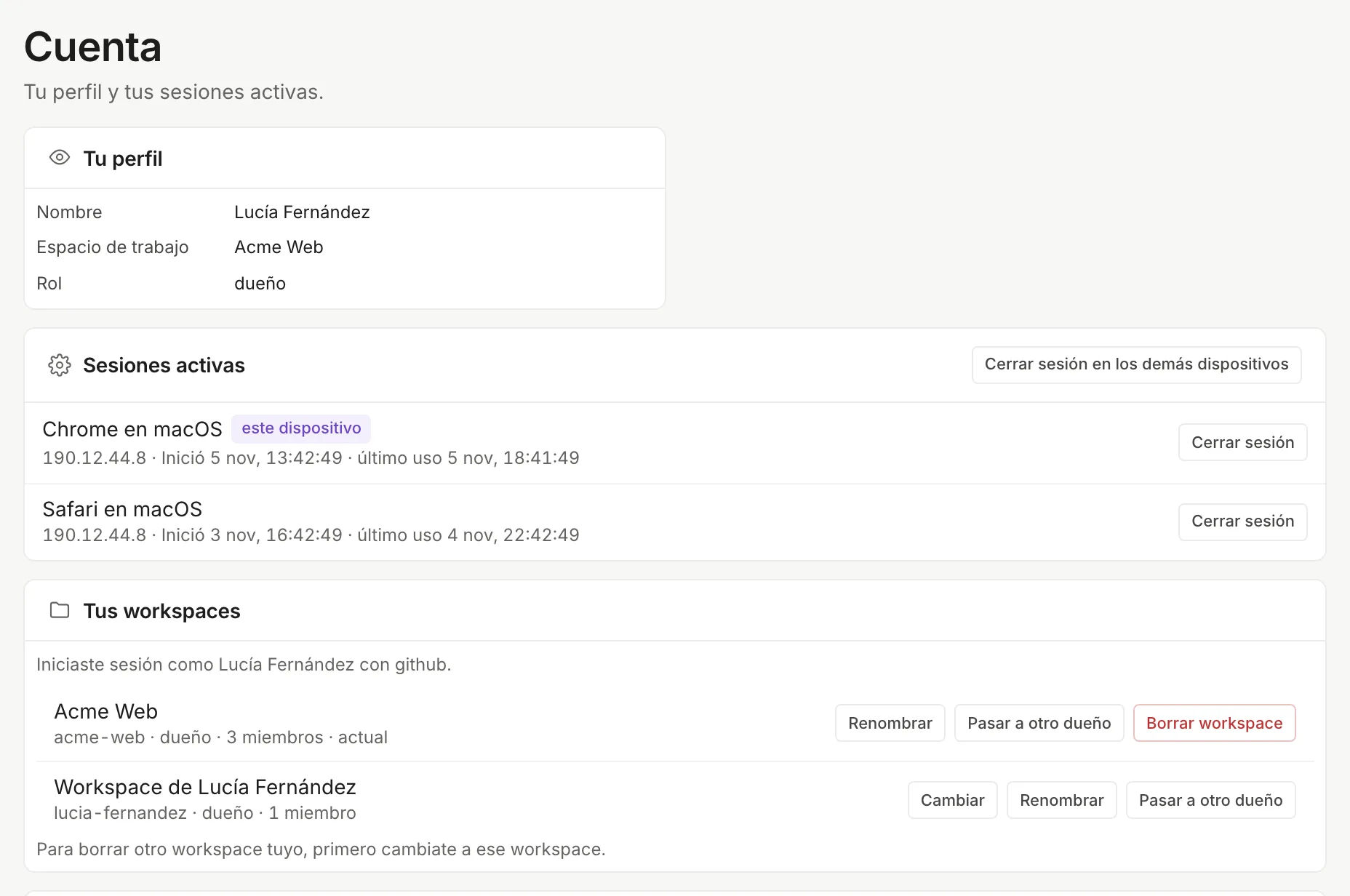
- En la fila del workspace, apretá “Pasar a otro dueño”.
- Elegí a la persona en “Nuevo dueño”. Si no hay nadie más, el modal dice “No hay nadie más en este workspace. Invitá a alguien primero.”
- Apretá “Pasar”. Sale “El workspace tiene nuevo dueño”, esa persona queda como dueña y vos seguís como admin. La página se recarga con tu rol nuevo.
- Cambiate al workspace que querés borrar: el botón aparece sólo en el actual.
- Apretá “Borrar workspace”.
- Escribí el slug exacto (el texto gris debajo del nombre, por ejemplo
acme-web). El botón “Borrar workspace” del diálogo se habilita recién cuando coincide. Al confirmar, Thulu te cierra la sesión y te lleva a iniciar sesión de nuevo.
Se borra para todos sus miembros: tareas, proyectos y sus clones, chats, credenciales, webhooks y API keys. No se puede deshacer. Sólo el dueño puede hacerlo.
Para borrar tu cuenta, desde la misma página, primero tenés que pasar o borrar los workspaces tuyos que usan otras personas. Los workspaces de los que sos el único miembro se borran con la cuenta.
Cómo llega la gente en self-hosted con SSO
Sección titulada «Cómo llega la gente en self-hosted con SSO»En una instalación propia, el primer login funda el workspace. Quien entra después espera una invitación, salvo que el operador lo cambie. Lo que pasa en el primer login de cada persona lo decide el operador con variables de entorno:
| Variable | Qué hace |
|---|---|
OCTOPUS_SSO_ALLOWED_DOMAINS, OCTOPUS_SSO_ALLOWED_GROUPS |
Quién puede entrar, por dominio del email o por grupo del proveedor. Se revisa en cada login. |
OCTOPUS_SSO_DEFAULT_WORKSPACE |
El slug del workspace donde caen las personas nuevas que no tienen invitación. |
OCTOPUS_SSO_DEFAULT_ROLE |
El rol con el que entran ahí. Por defecto “viewer” (lector); “owner” no se acepta. |
OCTOPUS_OIDC_GROUP_ROLE_MAP |
Traduce grupos del proveedor a roles y los vuelve a aplicar en cada login. |
OCTOPUS_ALLOW_PERSONAL_WORKSPACES |
Con 1, cada persona nueva sin invitación recibe un workspace propio en lugar de esperar. |
Una invitación tiene prioridad: quien llega invitado entra al workspace que lo invitó, con el rol de la invitación. Configuración → “Miembros” muestra en el panel “Inicio de sesión”, en sólo lectura, lo que resultó de estas variables: proveedor, dominios y grupos permitidos, modo de alta y adónde llega alguien nuevo. El detalle de estas variables está en Configuración y en Instalación self-hosted.
Problemas comunes
Sección titulada «Problemas comunes»- “hace falta ser admin en este workspace” al invitar o cambiar un rol: tu rol en este workspace es desarrollador o lector. Fijate el rol en el menú de workspaces, debajo del nombre.
- Me cerró la sesión de golpe: alguien te cambió el rol en un workspace (o te lo cambiaste vos). Volvé a iniciar sesión y vas a entrar con el rol nuevo.
- No encuentro “Miembros” en Configuración: la instalación no tiene login. En ese modo hay un solo workspace y no hay equipo para administrar.
- Hice cambios y no los veo: revisá en qué workspace estás. Tableros, agentes, credenciales y proyectos son de cada workspace, y no se copian de uno a otro.