

Empezar en la versión SaaS
La versión SaaS de Thulu corre en https://octopus.misterd.dev. Hoy es una beta cerrada: no está abierta al público y entran sólo los emails que cargó quien la opera. El login tiene un link para anotarte en la lista de espera. Si querés usar Thulu sin esperar, instalalo en tu servidor con Instalación self-hosted.
Thulu no guarda contraseñas. La cuenta se crea en MisterD ID, el proveedor de identidad de MisterD, y Thulu confía en lo que MisterD ID le dice sobre quién sos. Esta página cubre el alta, el primer ingreso y el checklist “Configuración inicial”.
Antes de empezar
Sección titulada «Antes de empezar»- Tu email tiene que estar en la lista de acceso de la beta. Thulu compara el email que le pasa MisterD ID con esa lista en cada inicio de sesión, así que usá exactamente el mismo email.
- Si alguien de tu equipo ya usa Thulu, pedile que te invite a su workspace desde el menú del workspace (“Invitar personas”). Thulu no manda mails: quien te invita copia el link de la invitación y te lo pasa por su cuenta. La invitación decide en qué workspace entrás y con qué rol, pero durante la beta tu email también tiene que tener acceso: hasta entonces la invitación te espera. Ver Workspaces y equipo.
- Hacé todo el alta en el mismo navegador. Thulu ata el inicio de sesión al navegador que lo empezó.
- La clave del modelo la ponés vos: una API key de Anthropic, o un perfil de Amazon Bedrock o Google Vertex. En la SaaS no se puede cargar un token de suscripción de Claude (Pro o Max) ni conectar tu sesión personal de Claude: eso existe sólo en instalaciones propias.
Flujo recomendado: crear la cuenta y entrar
Sección titulada «Flujo recomendado: crear la cuenta y entrar»-
Abrí
https://octopus.misterd.dev. Sin sesión te lleva a “Iniciar sesión”, que dice “La beta es por invitación.”, ofrece “Anotate en la lista de espera” y tiene un solo botón para entrar: “Continuar con MisterD ID”.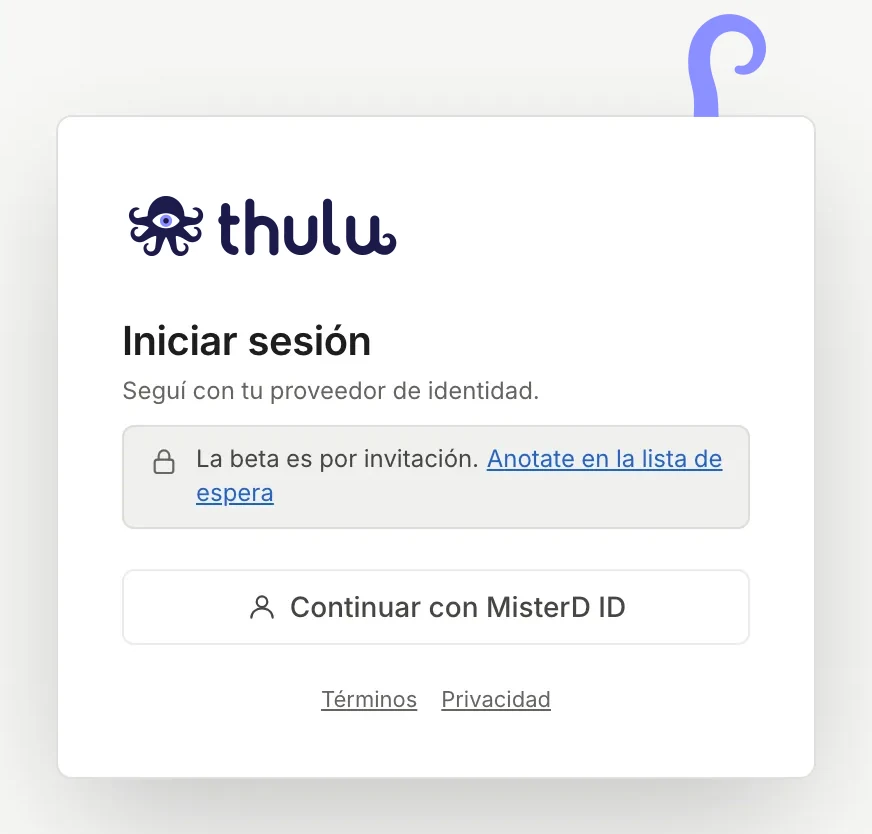
El login de Thulu no tiene formulario propio: todo pasa por MisterD ID. -
El botón te lleva a la página de MisterD ID. Si ya tenés cuenta, entrá con email y contraseña o con “Continuar con GitHub” / “Continuar con Google”. Si no, tocá “Crear una cuenta”, abajo del botón “Continuar”.
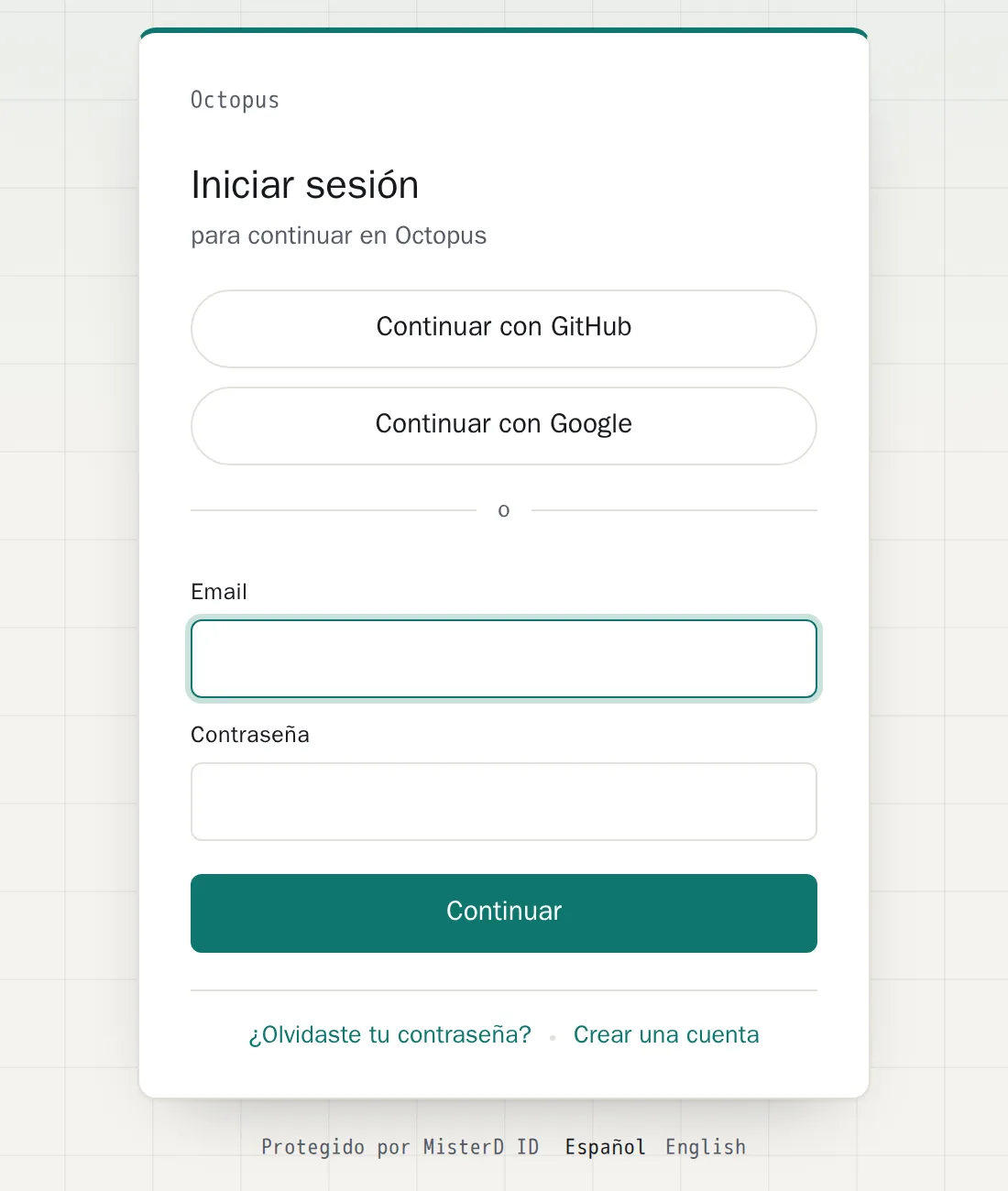
MisterD ID, con su propia marca. -
En “Crear cuenta” completá “Nombre”, “Email” y “Contraseña” (mínimo 8 caracteres) y tocá “Crear cuenta”. El nombre que pongas acá es el que Thulu usa para tu perfil y para tu primer workspace.
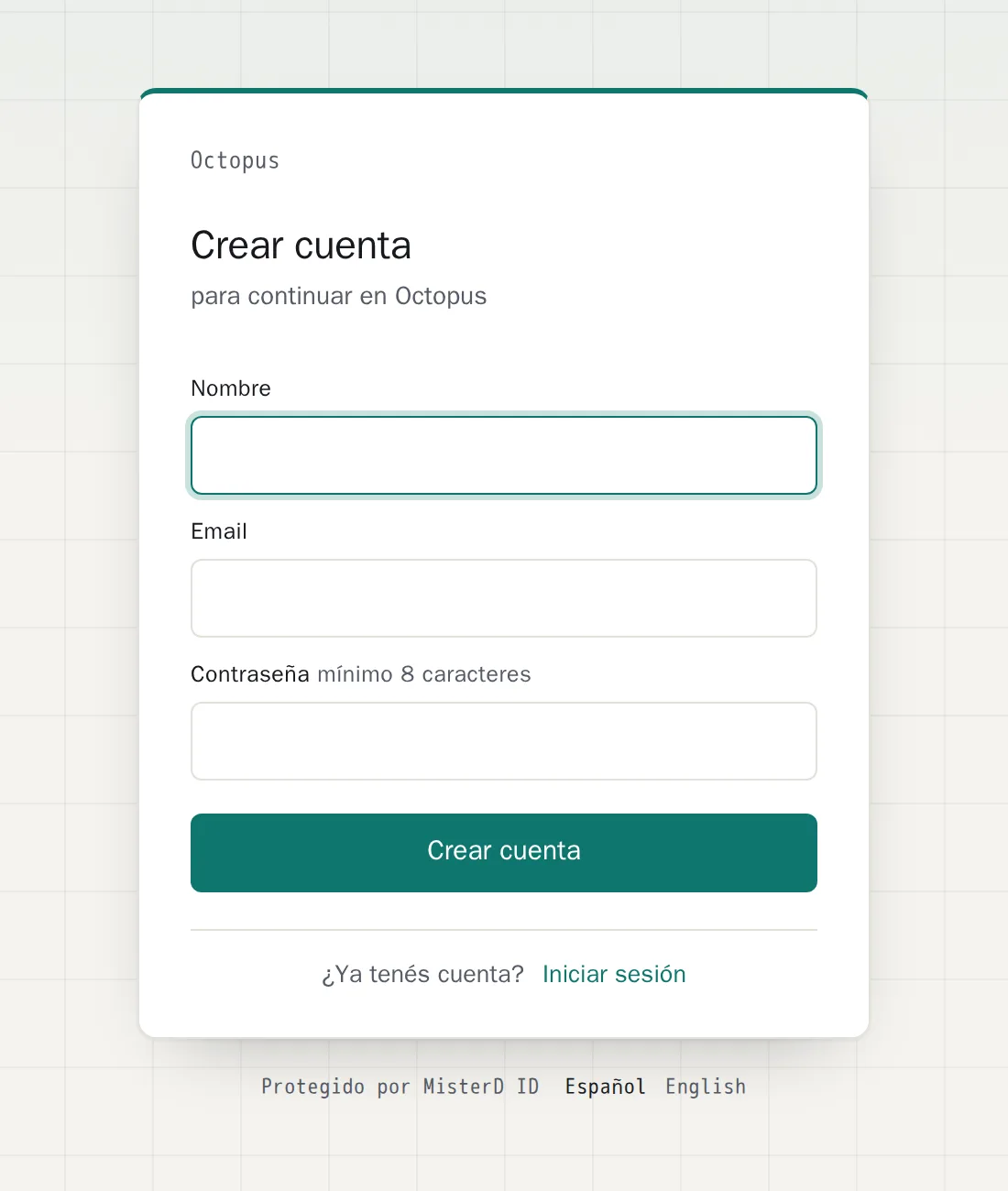
Tres campos. Usá el email que tiene acceso a la beta. -
Verificá el email. MisterD ID te manda un mail con un enlace; abrilo. La página de MisterD ID dice “Email verificado” y no te devuelve sola a Thulu: volvé a
https://octopus.misterd.devy tocá de nuevo “Continuar con MisterD ID”. Thulu no crea la cuenta mientras MisterD ID no confirme que el email es tuyo. Si entraste con GitHub o Google, el email ya viene verificado y este paso no aparece. -
Al volver, Thulu crea tu cuenta y tu workspace personal, y te deja en el Panel con rol de dueño. El workspace se llama “Workspace de” y tu nombre (por ejemplo “Workspace de Lucía Fernández”) y aparece arriba de la barra lateral. Si entraste con una invitación pendiente, en lugar del workspace personal entrás al que te invitó.
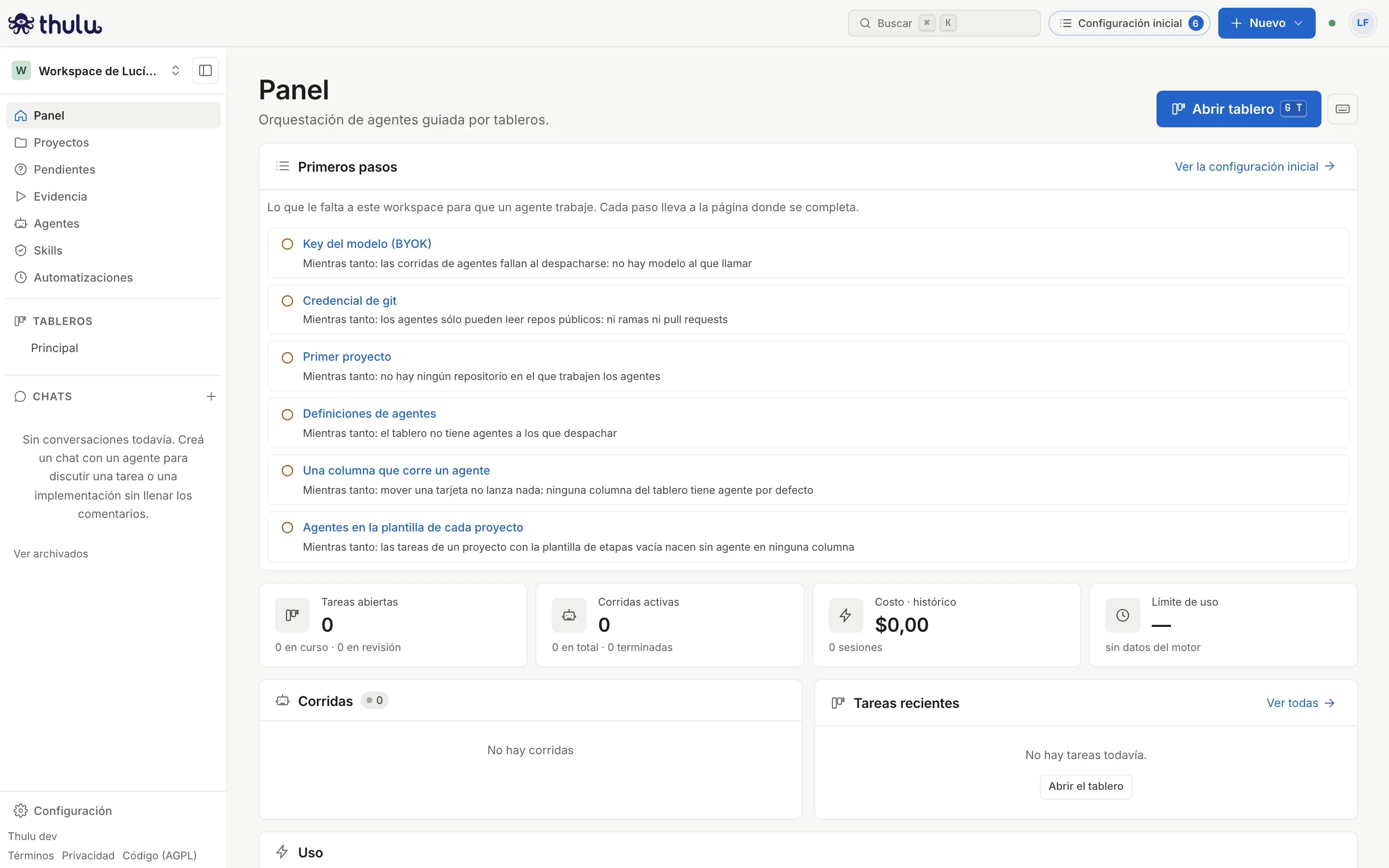
Primer ingreso: el Panel muestra los primeros pasos y el header, cuántos ítems faltan. -
Seguí los “Primeros pasos” del Panel, o tocá “Configuración inicial” en el header (siguiente sección).
Las veces siguientes alcanza con “Continuar con MisterD ID” y tus datos. “Cerrar sesión”, en el menú de tu avatar (arriba a la derecha), cierra también la sesión de MisterD ID: la próxima vez te va a volver a pedir la contraseña, y podés entrar con otra cuenta.
El checklist “Configuración inicial”
Sección titulada «El checklist “Configuración inicial”»Un workspace nuevo no trae agentes, proyectos ni claves. El checklist en /onboarding/ lee el estado real del workspace y marca qué falta para que un agente pueda trabajar. Sólo lo ven admin y owner, y el botón del header desaparece cuando todos los ítems están listos. El mismo checklist aparece en el Panel como “Primeros pasos” mientras quede algo pendiente.
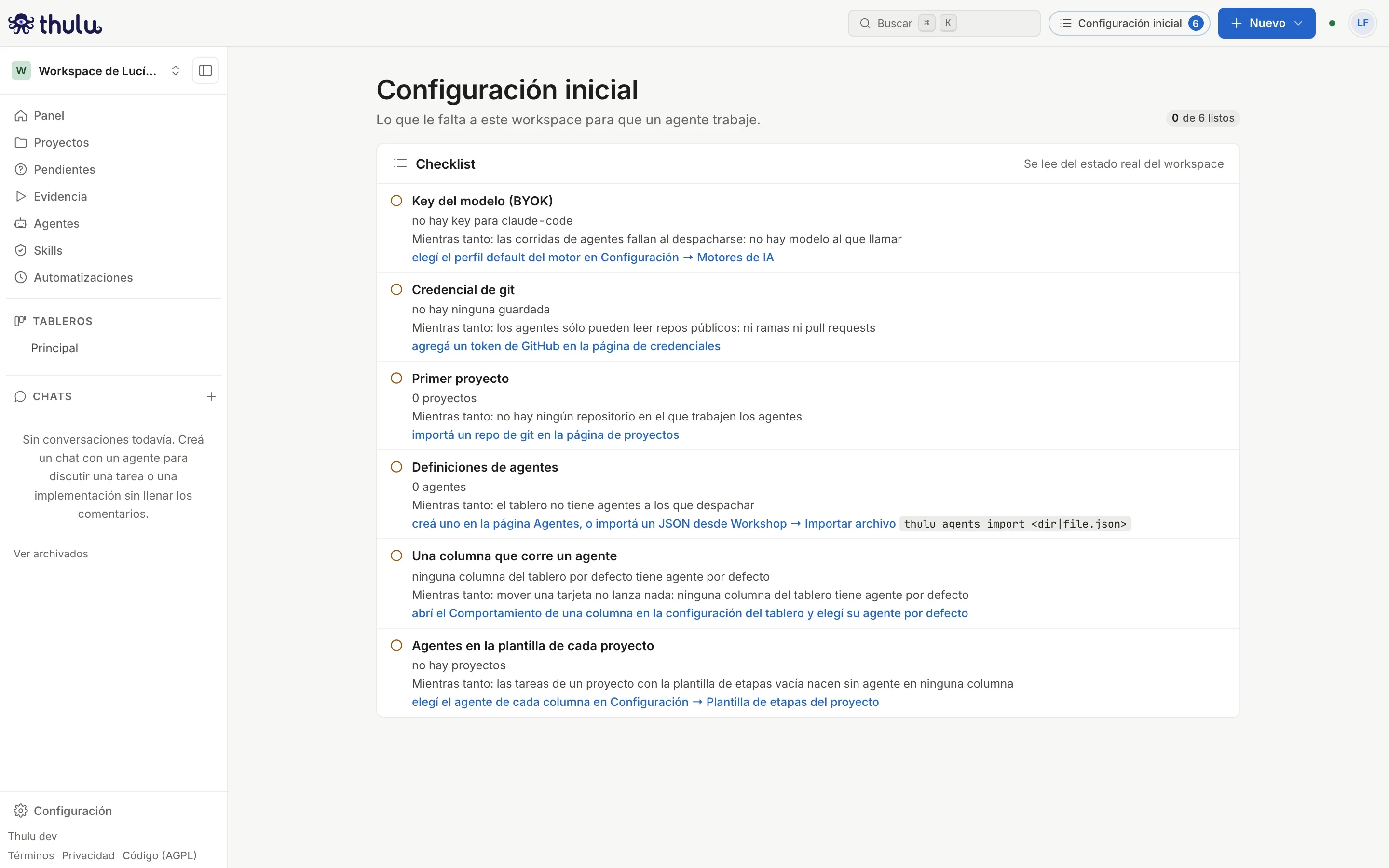
Los ítems salen en el orden en que conviene hacerlos:
| Ítem del checklist | Qué falta | Dónde se completa | Mientras falte |
|---|---|---|---|
| “Key del modelo (BYOK)” | Una clave del motor como perfil predeterminado | “Configuración → Motores de IA” (guía) | Las corridas de agentes fallan al despacharse |
| “Credencial de git” | Un token de GitHub o la GitHub App instalada | “Configuración → Credenciales” (guía) | Los agentes sólo leen repos públicos: no crean ramas ni pull requests. Un repo privado tampoco se puede importar |
| “Primer proyecto” | Un repositorio importado o una carpeta subida | “Proyectos” (guía) | Los agentes no tienen código sobre el que trabajar |
| “Definiciones de agentes” | Al menos un agente | “Agentes”, o un JSON importado desde el Workshop (guía) | El tablero no tiene a quién mandarle una tarea |
| “Una columna que corre un agente” | Una columna del tablero por defecto con agente por defecto | Comportamiento de la columna, en la configuración del tablero (guía) | Mover una tarjeta no lanza nada |
| “Agentes en la plantilla de cada proyecto” | Que cada proyecto tenga agente en alguna columna | “Plantilla de etapas” del proyecto (guía) | Las tareas de ese proyecto nacen sin agente |
Con todos los ítems listos, seguí con Flujos recomendados para la primera tarea.
Otro workspace
Sección titulada «Otro workspace»Cada cuenta puede ser dueña de hasta dos workspaces en la SaaS: el personal que se crea al entrar y uno más. Un workspace tiene sus propios tableros, agentes, credenciales y miembros, y nadie más lo ve hasta que invites a alguien.
-
Abrí el menú del workspace, arriba de la barra lateral (el nombre con las flechitas).
-
Tocá “Crear workspace”.
-
Escribí el “Nombre” y tocá “Crear workspace”. Si lo dejás vacío, el modal te pide “Ponele un nombre al workspace.” sin cerrarse.
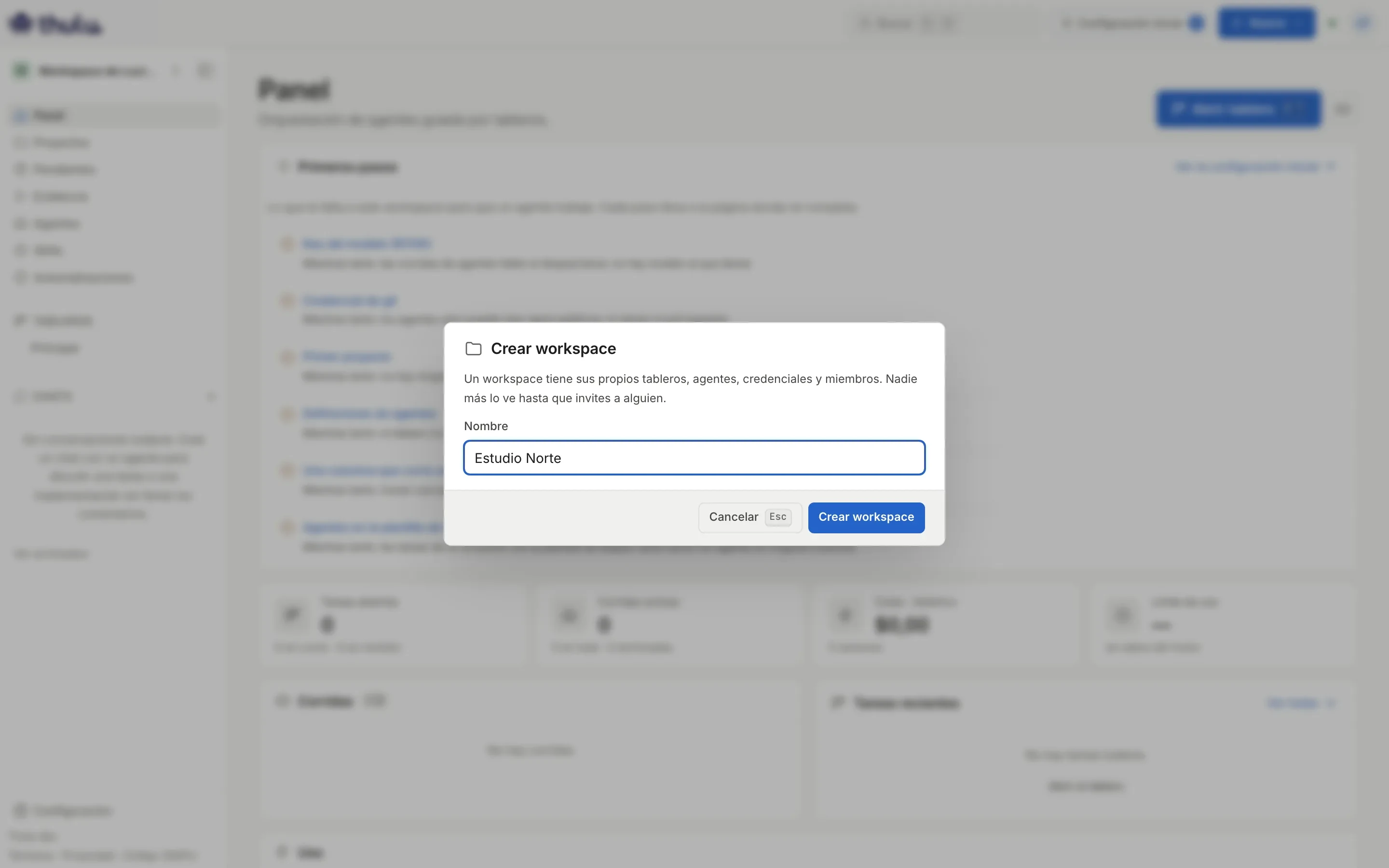
El modal explica qué separa un workspace de otro. -
Thulu te cambia al workspace nuevo y te deja en su Panel, con el tablero de fábrica vacío y su propio checklist.
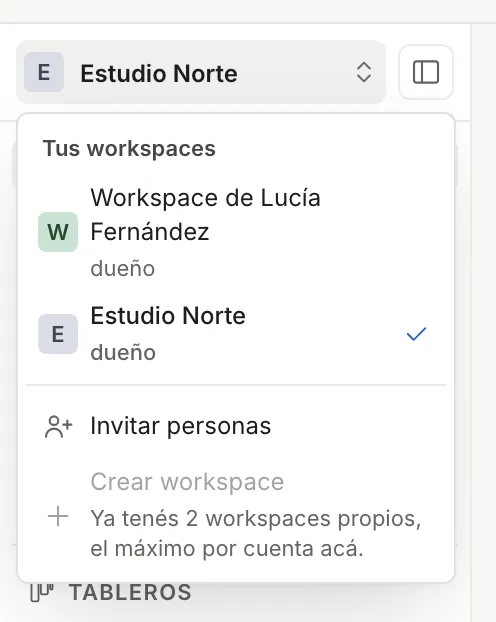
El mismo menú sirve para cambiar de workspace: lista “Tus workspaces” con tu rol en cada uno y una tilde en el actual. Con dos workspaces propios, “Crear workspace” queda deshabilitado y dice el motivo: “Ya tenés 2 workspaces propios, el máximo por cuenta acá.”
Tu cuenta
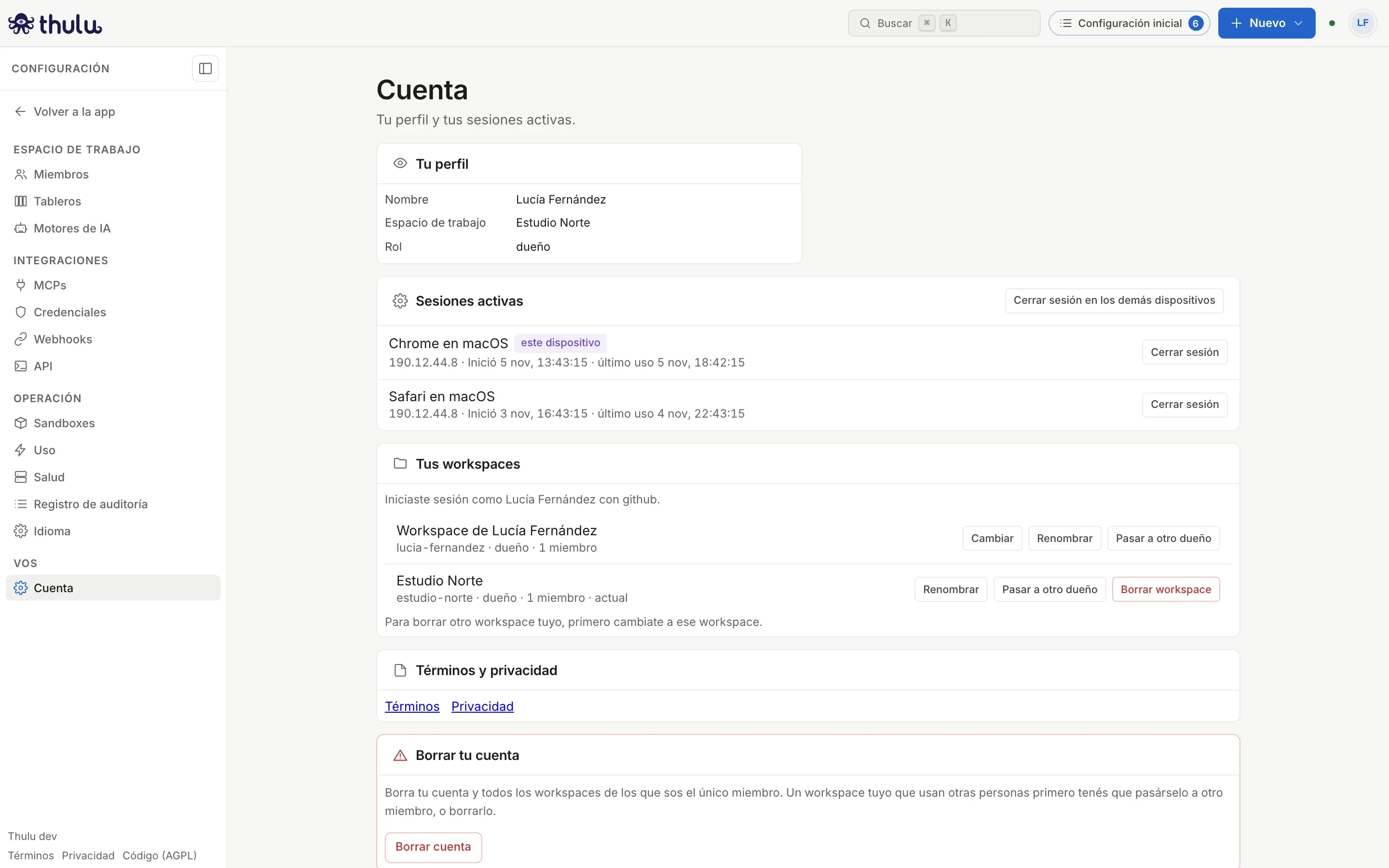
Sección titulada «Tu cuenta»“Configuración → Cuenta” (en la sección “Vos” de la barra lateral de Configuración) muestra con qué cuenta y con qué proveedor entraste, tus sesiones abiertas en otros dispositivos y tus workspaces. Desde ahí podés renombrar un workspace (“Renombrar”: el slug no cambia, así que los links siguen andando), pasarlo a otro miembro (“Pasar a otro dueño”), borrar el workspace en el que estás parado (“Borrar workspace”, que pide tipear su slug, el texto gris debajo del nombre) o borrar tu cuenta. El plan del workspace y sus topes están en “Uso”.
Problemas comunes
Sección titulada «Problemas comunes»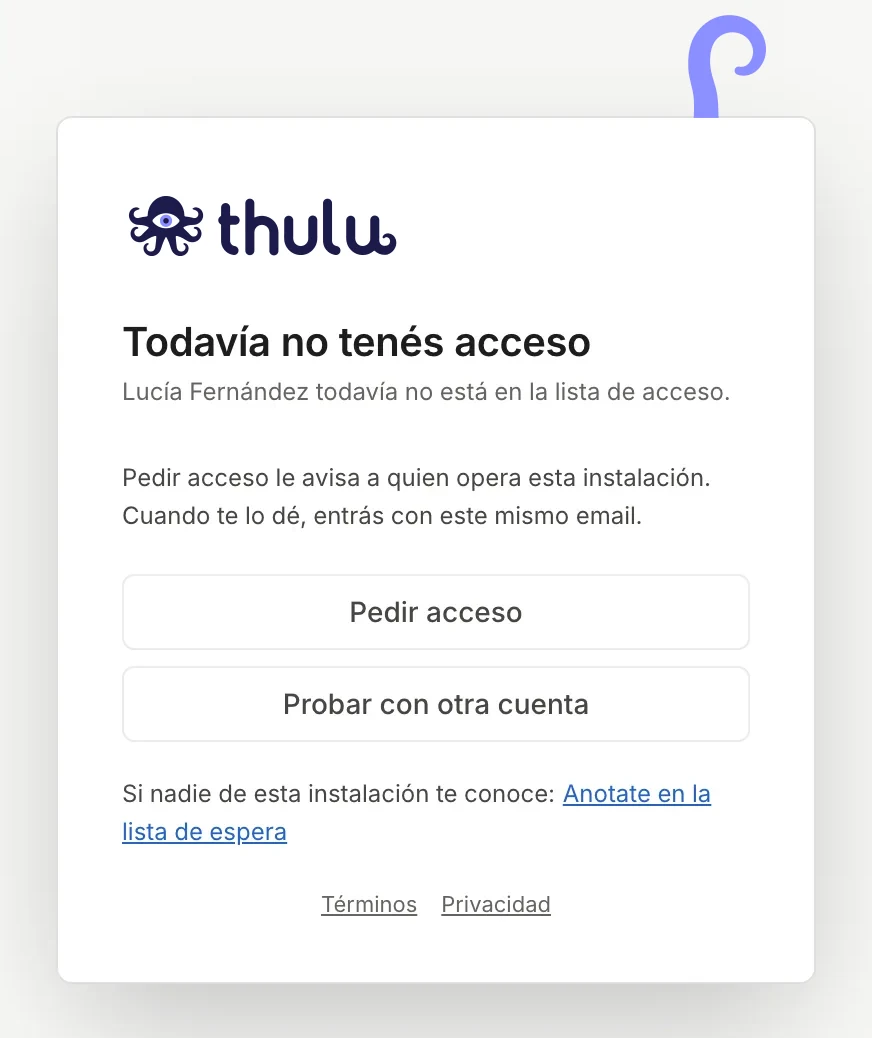
| Lo que ves | Qué pasa | Cómo salir |
|---|---|---|
| “Todavía no tenés acceso” | Tu email no está en la lista de la beta. Tu cuenta de MisterD ID existe igual | Tocá “Pedir acceso”: le avisa a quien opera Thulu. Cuando te lo dé, volvé a entrar con el mismo email. Si te invitaron a un workspace, la pantalla lo dice y la invitación te espera. “Probar con otra cuenta” te deja entrar con otro email |
| “Verificá tu email”, en la página de MisterD ID | Creaste la cuenta pero todavía no abriste el enlace del mail | Abrí el enlace (revisá spam) o pedí otro con “Reenviar el enlace”. Después volvé a Thulu y tocá “Continuar con MisterD ID” |
| “Verificá tu email en MisterD ID y volvé a entrar.” | MisterD ID te dejó pasar sin verificar el email, y Thulu no acepta emails sin verificar | Verificá el email desde el mail de MisterD ID y volvé a “Continuar con MisterD ID” |
| “El inicio de sesión tardó demasiado. Probá de nuevo.” | Pasaron más de 10 minutos entre “Continuar con MisterD ID” y la vuelta a Thulu, por ejemplo mientras creabas la cuenta y la verificabas | Tocá de nuevo “Continuar con MisterD ID”. Tu cuenta de MisterD ID ya existe: entrá con ella |
| “El inicio de sesión empezó en otro navegador o pestaña, o tardó demasiado.” | Empezaste el login en un navegador y lo terminaste en otro, o en otra pestaña que ya había empezado uno nuevo | Cerrá las otras pestañas de Thulu y MisterD ID y empezá de nuevo desde el mismo navegador |
| “ya hay una cuenta con este email creada con otro método de inicio de sesión…” | Thulu ya tiene una cuenta con ese email atada a otra identidad de MisterD ID | Entrá a MisterD ID con el método que usaste la primera vez (email y contraseña, GitHub o Google). Si sigue, pedí ayuda a quien opera la beta |
| Entraste a un workspace que no es el tuyo | Te invitaron antes de tu primer ingreso: la invitación reemplaza al workspace personal | Es lo esperado. Si querés uno propio, crealo desde el menú del workspace |