

Chat
Un chat es una conversación con un agente que queda guardada en la sección “Chats” de la barra lateral. Sirve para preguntar, pensar un plan o revisar algo sin llenar de comentarios una tarea. Un chat puede ser suelto o estar ligado a una tarea, y en ese caso el agente recibe la descripción de la tarea y una copia de sólo lectura de su código. Con “Actuar por mí”, el agente de un chat suelto puede crear, editar y mover tareas de todos los tableros en tu nombre durante 8 horas.
Un chat que abrís desde la barra lateral lo ves sólo vos, esté suelto o ligado a una tarea: no aparece en la lista de nadie más, tampoco de un admin o un owner, y su link le da “no encontrado” a cualquier otra persona. Si otra persona abre un chat con el mismo agente sobre la misma tarea, le queda uno propio. La pestaña “Chat” de la tarea es de todo el workspace. Cuando mencionás a un agente en la tarea o en un hilo, contesta en la tarea, donde todos lo leen, y esa conversación no aparece en la lista de chats de nadie. Lo que produce un chat privado no es privado: las tareas que crea, los comentarios y la evidencia que guarda una grabación quedan donde los vería cualquiera. El log de auditoría registra que se abrió el chat, no lo que se dijo en él.
Flujo recomendado: abrir un chat y conversar
Sección titulada «Flujo recomendado: abrir un chat y conversar»-
En la barra lateral, en la sección “Chats”, apretá “+” (“Nuevo chat”). También está en el botón “Nuevo” de arriba a la derecha, opción “Chat”.
-
Elegí el “Agente”. La lista muestra sólo los agentes que tienen la etapa Chat, y marca los que no tienen prompt de chat o credencial de modelo.
-
Si la conversación es sobre una tarea, elegila en “Tarea vinculada (opcional)”. La lista trae las tareas que no están en una etapa final. Si no elegís ninguna, el chat queda suelto.
-
Poné un “Título (opcional)”. Sin título, el chat se llama como el agente, o “Agente · título de la tarea” si elegiste una.
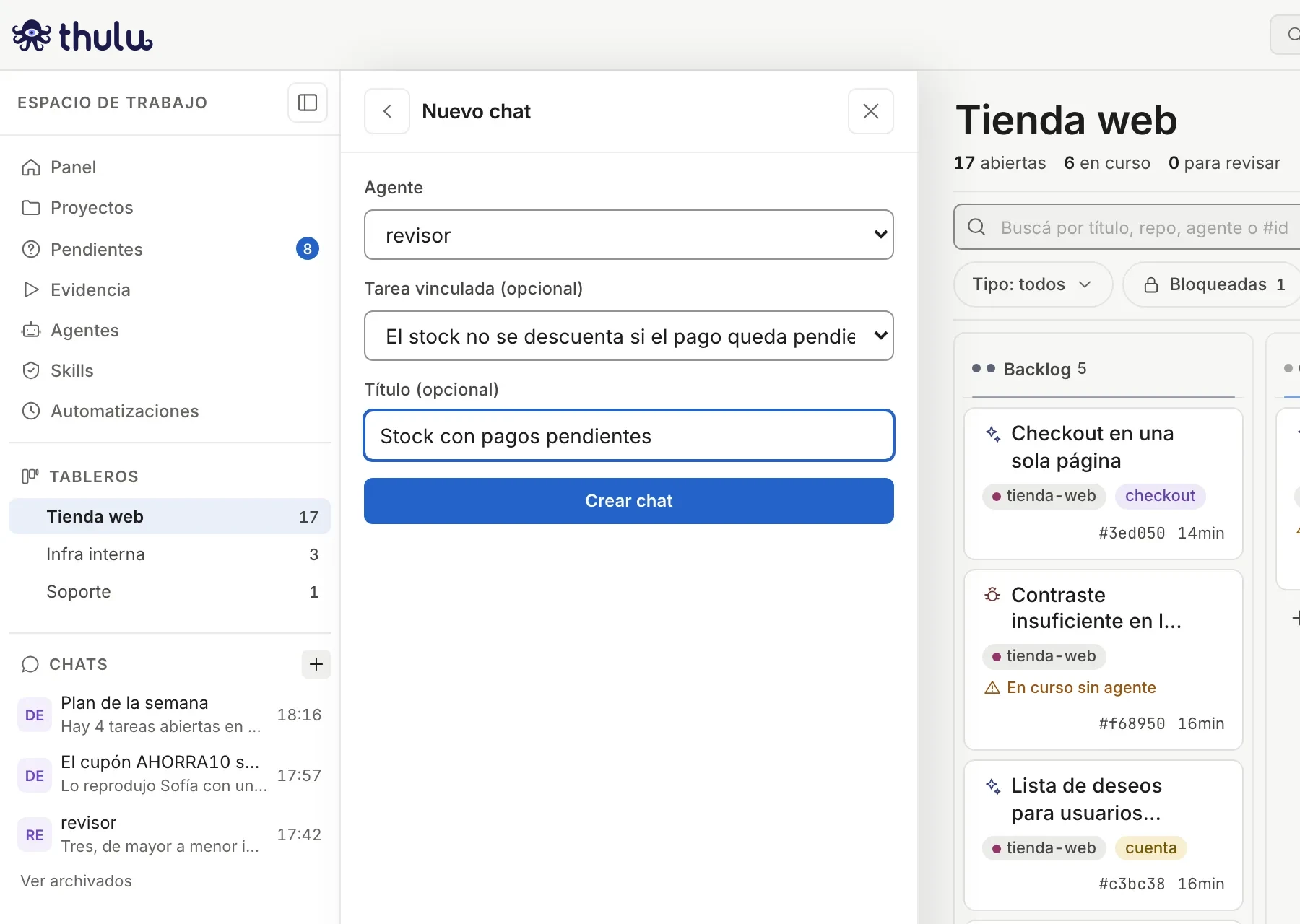
El formulario de Nuevo chat: un agente obligatorio, tarea y título opcionales. -
Apretá “Crear chat”. El panel pasa a la conversación y el chat aparece primero en la lista. Si el agente ya tenía un chat sobre esa tarea, Thulu abre ése y avisa “@revisor ya tenía un chat sobre «…». Seguís en ese.”
-
Escribí en “Escribile al agente…” y mandá con Enter (Shift+Enter agrega una línea). Mientras el agente responde se ven tres puntos; la respuesta llega sola, aunque cambies de página.
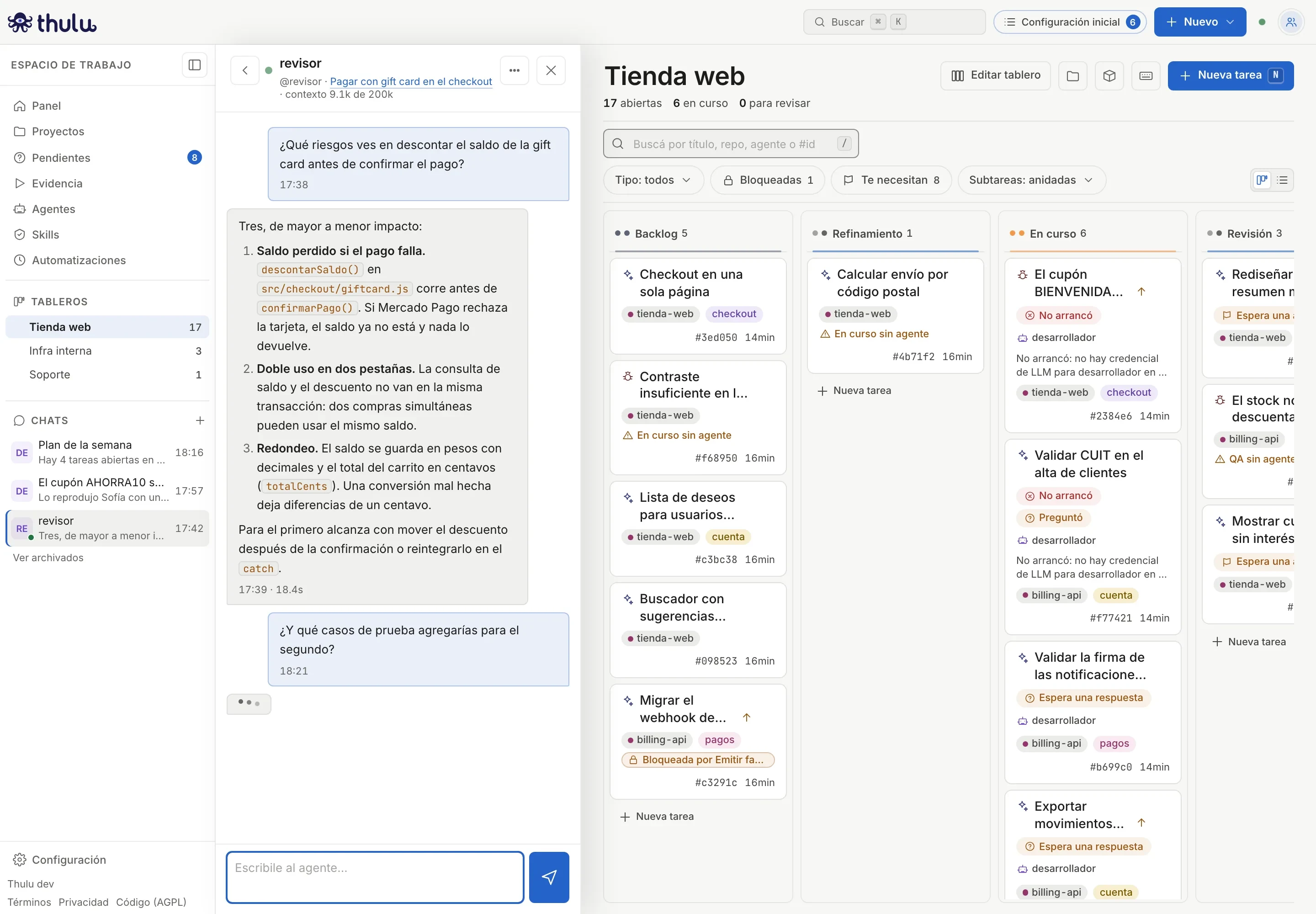
El revisor contesta con lo que leyó en el código de la tarea. Los tres puntos y el punto verde dicen que está respondiendo la segunda pregunta; el subtítulo muestra el agente, la tarea y el contexto usado (9.1k de 200k).
El encabezado muestra un punto que se pone verde mientras el agente responde, el título (hacé clic para renombrarlo) y el subtítulo con el agente, el título de la tarea si la hay (un clic la abre) y el contexto usado. Debajo de cada respuesta figuran la hora y cuánto tardó.
Cada chat recuerda la conversación entre mensajes. Por defecto Thulu mantiene hasta 5 chats con su agente encendido en el servidor y apaga los que pasan 30 minutos sin mensajes; el próximo mensaje lo vuelve a levantar y la conversación sigue donde estaba. Un turno puede durar hasta 5 minutos. Los tres valores no están en la UI: en una instalación self-hosted los cambia el operador por la API de ajustes (chat.max_containers, chat.idle_evict_seconds, chat.turn_timeout_seconds). Cuántos chats hay encendidos se ve en Infraestructura, en “Contenedores de chat”.
Otras formas de que aparezca un chat
Sección titulada «Otras formas de que aparezca un chat»Además del “+”, Thulu abre chats solo en dos situaciones. Los tres tipos conviven en la misma lista.
| Cómo se abre | Nombre en la lista | Qué recibe el agente | Adónde va la respuesta |
|---|---|---|---|
| “+” o “Nuevo” → “Chat” | El título que pusiste, el agente, o “Agente · título de la tarea” | Si elegiste tarea, su descripción y su código (sólo lectura) | Al chat |
@agente en la pestaña “Chat” de una tarea |
“Agente · título de la tarea” | La descripción y el código de la tarea | Al chat |
@agente en un hilo de comentarios |
“Agente · título de la tarea · hilo” | La tarea y lo que se dijo en el hilo desde su última respuesta | Al hilo, y queda copia en el chat |
Mencionar a un agente en la pestaña Chat de una tarea
Sección titulada «Mencionar a un agente en la pestaña Chat de una tarea»-
Abrí la tarea y andá a la pestaña “Chat”.
-
Escribí un mensaje que nombre al agente con
@, por ejemplo@revisor ¿qué casos de prueba harían falta?, y apretá “Mandar”. -
Debajo de tu mensaje aparece “@revisor contesta en su chat →”. Hacé clic para abrir el chat en la barra lateral.
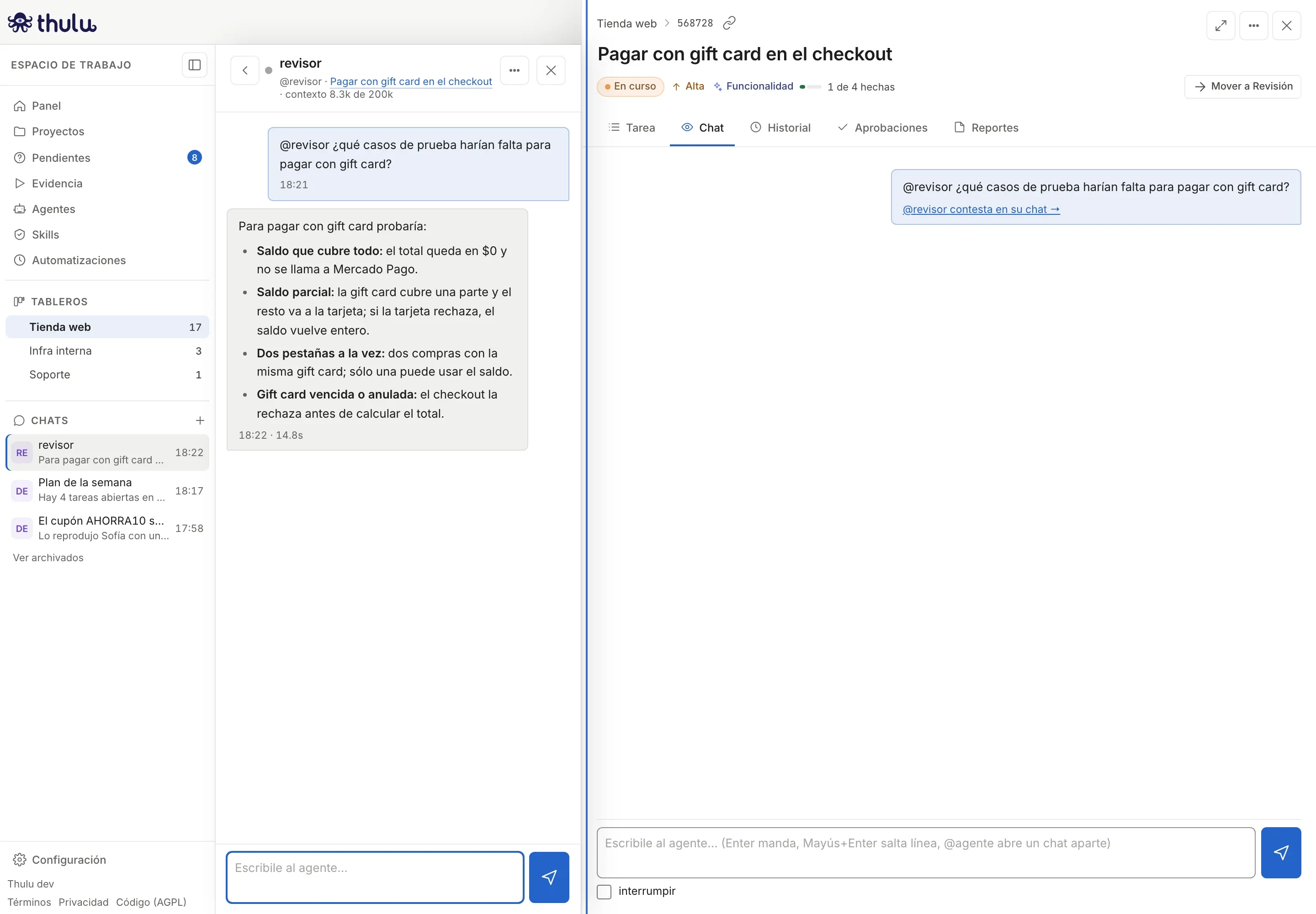
La mención abre un chat del agente sobre esa tarea. El panel de la tarea se corre para dejarle lugar.
Las menciones siguientes al mismo agente en la misma tarea van a ese mismo chat. Si archivás el chat, la próxima mención abre uno nuevo. En pantallas de menos de 1100 px, abrir una tarea cierra el chat lateral.
La mención se convierte en comentario y el agente contesta en un hilo en dos casos: si el agente no tiene la etapa “Chat” (avisa “no tiene chat; lo consulté por mención y contesta en comentarios”) o si su chat no puede recibir el mensaje en ese momento, por ejemplo porque todavía está respondiendo otro (“No pude abrir el chat de …”). Ver Conversación e hilos.
Consultar a un agente desde un hilo
Sección titulada «Consultar a un agente desde un hilo»Si en un comentario mencionás a un agente que tiene la etapa “Chat” y no la etapa “Mención”, el agente contesta en el hilo desde un chat propio de ese hilo. Cada hilo tiene el suyo, para que lo que se habló en uno no aparezca en otro.
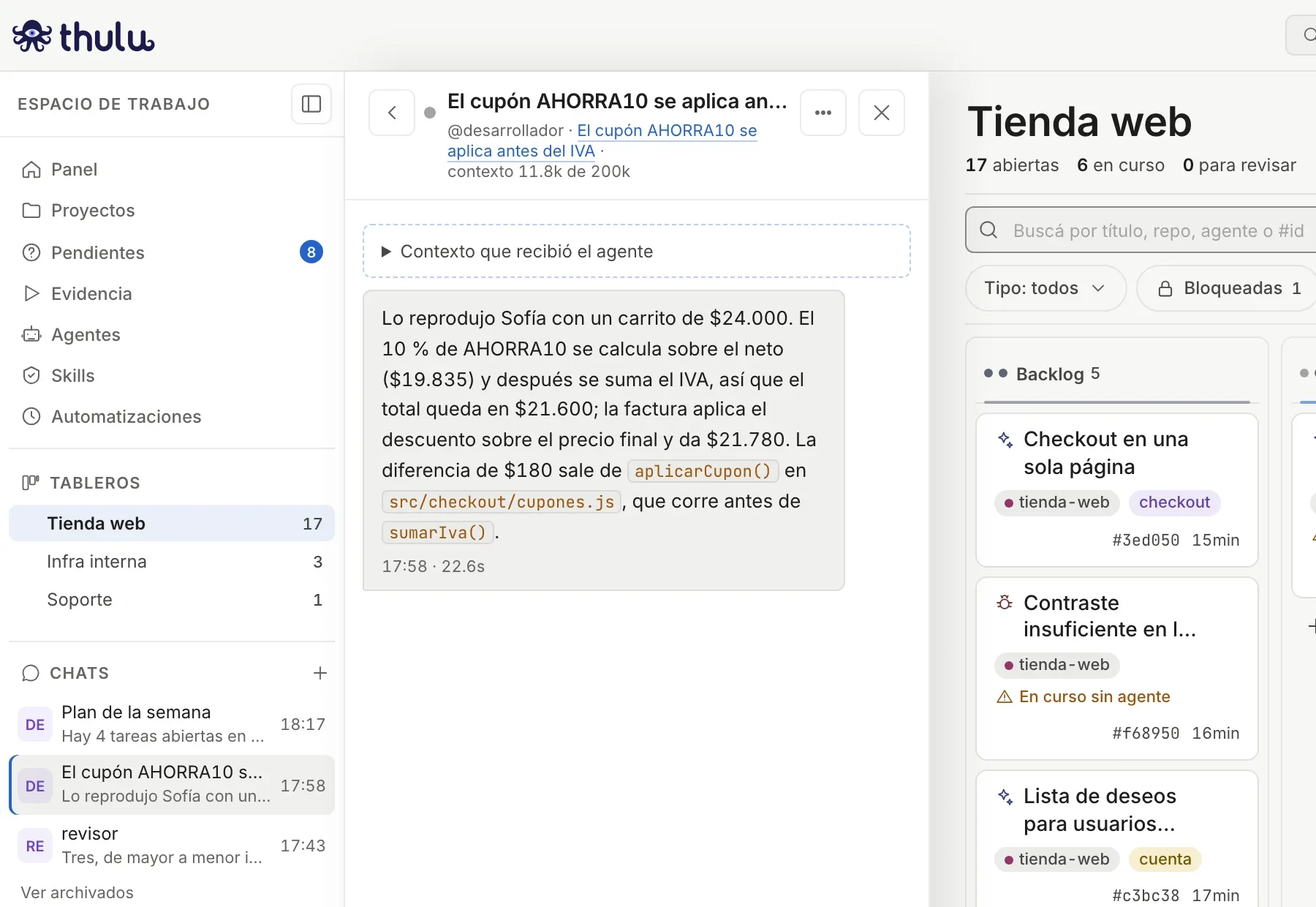
Ese chat sirve para ver qué recibió el agente: tocá “Contexto que recibió el agente” para desplegarlo. Lo que escribas directo ahí lo contesta en el chat, sin publicarlo en el hilo, y el composer lo avisa (“Lo que escribas acá queda en este chat; no vuelve al hilo de la tarea.”). Para seguir la conversación del hilo, respondé en el hilo.
Actuar por mí
Sección titulada «Actuar por mí»Con “Actuar por mí” prendido, el agente de un chat puede crear, editar y mover tareas en todos los tableros del workspace, con tu rol como límite (un admin o un owner delegan como developer). No toca tableros, etapas, automatizaciones, proyectos, agentes, credenciales ni ajustes, no decide aprobaciones ni resuelve hilos. Todo lo que hace queda en el log de auditoría a nombre del agente, delegado por vos.
-
Abrí un chat suelto que hayas creado vos. Los chats ligados a una tarea o a un hilo no se pueden delegar, porque reciben mensajes de otras personas.
-
Apretá “⋯” en el encabezado del chat. La primera opción es “Actuar por mí”, con el texto “Maneja las tareas de los tableros en tu nombre”.
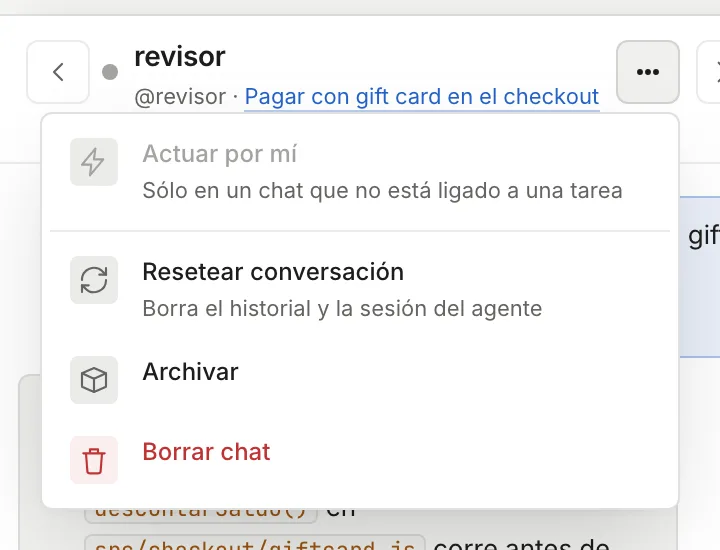
El menú del chat. En un chat ligado a una tarea, Actuar por mí aparece gris con "Sólo en un chat que no está ligado a una tarea". -
Tocá “Actuar por mí”. Un modal explica qué va a poder hacer el agente y que se apaga solo en 8 horas. Apretá “Activar”.
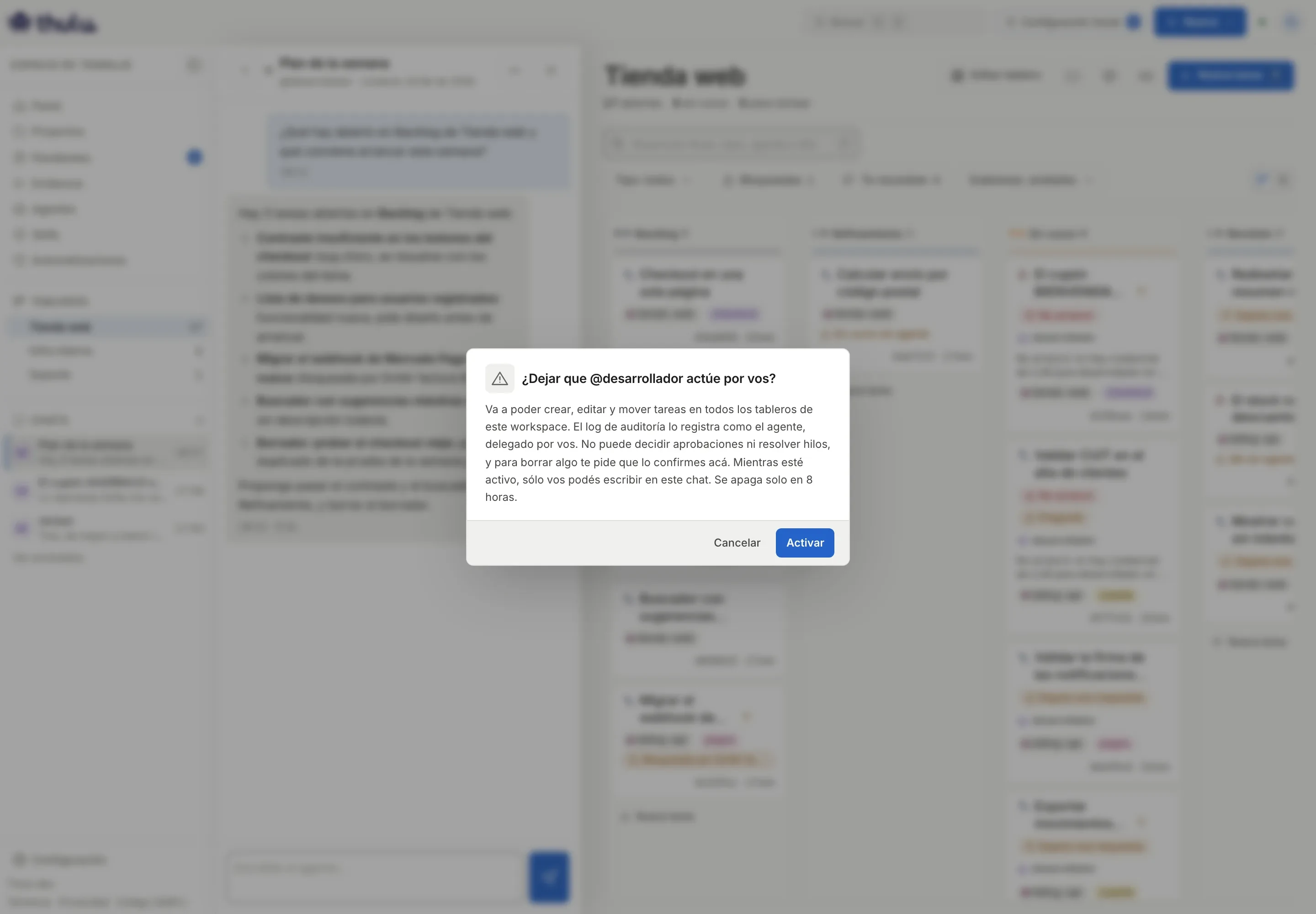
La confirmación antes de delegar. -
El encabezado muestra “Actúa por vos hasta …” con la hora en que se apaga, 8 horas después de activarlo. Pedile al agente lo que necesites, por ejemplo “Pasá el contraste y el buscador a Refinamiento”.
Mientras el chat está delegado, sólo vos podés escribir en él: si otra persona manda un mensaje recibe “este chat actúa por …; sólo esa persona puede escribir en él”. Si el agente está respondiendo cuando lo activás, Thulu lo rechaza con “el agente está respondiendo; activalo cuando termine”.
Confirmar lo que el agente quiere borrar
Sección titulada «Confirmar lo que el agente quiere borrar»El agente no borra nada por su cuenta. Cuando intenta borrar una tarea, un comentario, un adjunto, una dependencia o un caso de prueba, el pedido queda retenido y aparece en el chat como tarjeta “@agente pide confirmación”.
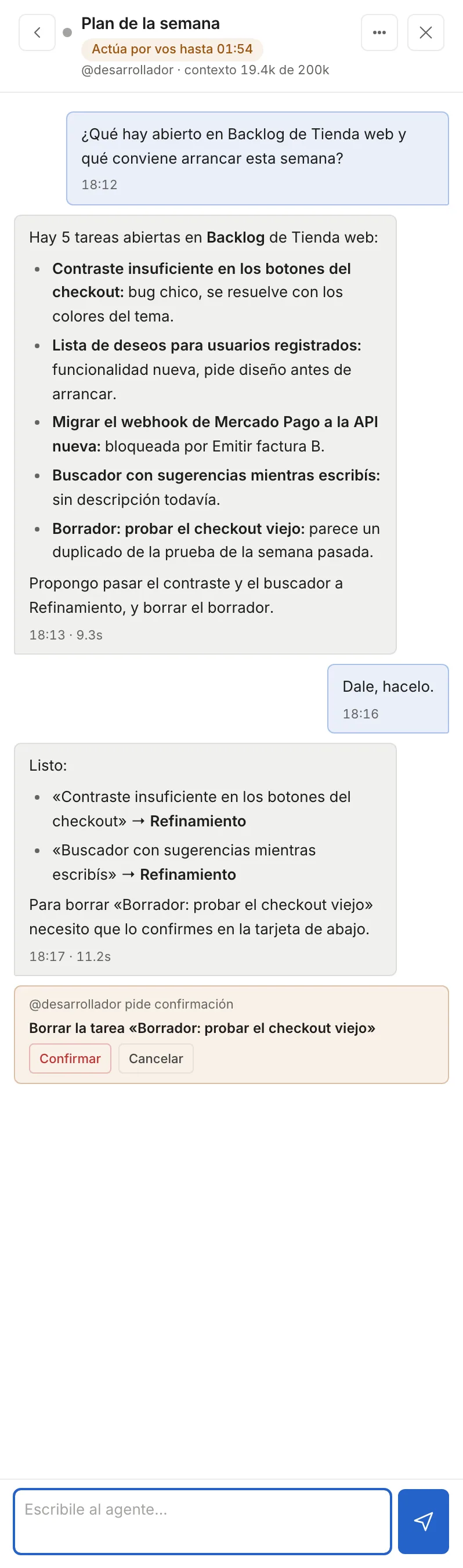
“Confirmar” ejecuta el borrado con tu rol, no con el del agente: si tu rol no alcanza (borrar una tarea pide admin), la tarjeta queda en “Tu rol no alcanza para borrar esta tarea (hace falta admin).” “Cancelar” lo descarta. Sólo la persona que delegó puede confirmar, y sólo desde su sesión.
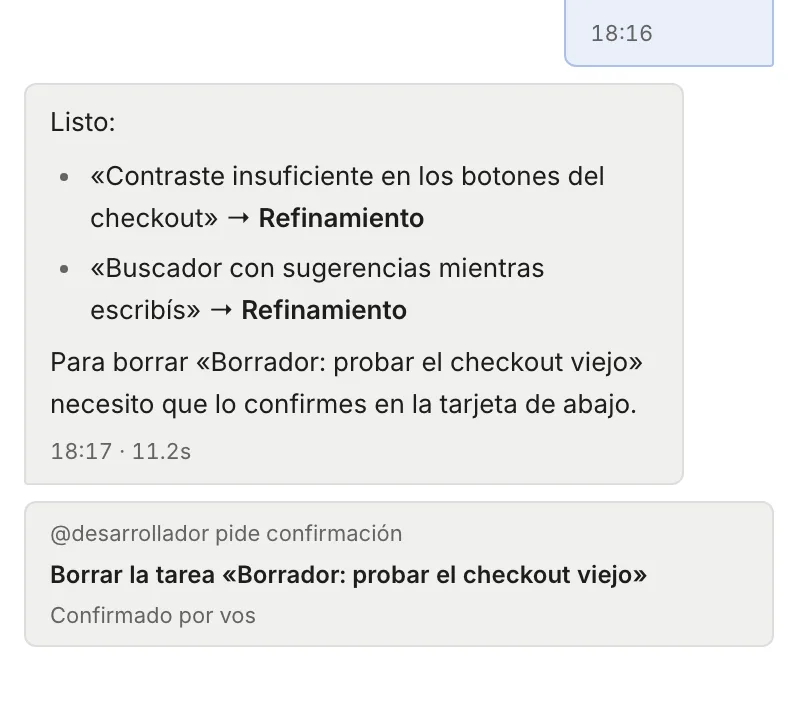
El agente no se entera del resultado en ese turno. Si querés que siga a partir de ahí, contale en el chat.
Con la delegación prendida, el agente también puede abrir pull requests y, si su etapa Chat concede esas herramientas, disparar runs de GitHub Actions sobre los repos de los proyectos del workspace. Esto funciona sólo si la instalación usa la GitHub App. Mergear un PR y aprobar un deploy esperan tu confirmación de la misma manera. Los permisos exactos están en Git y GitHub.
Cómo se apaga
Sección titulada «Cómo se apaga»- Tocando de nuevo “Actuar por mí” en el menú (“Actúa por … Tocá para apagarlo”). Lo puede apagar quien delegó o un admin del workspace.
- Solo, a las 8 horas.
- Borrando el chat.
- Cuando un owner apaga “Dejar que los chats actúen por la persona que los abrió”, en Configuración → “Equipo” → “Chats delegados”. Eso termina todas las delegaciones vigentes del workspace y revoca sus claves.
Al apagarse, los borrados que seguían pendientes pasan a “Cancelado: la delegación terminó” y el próximo mensaje vuelve a levantar al agente con los permisos de un chat común.
Opciones del menú
Sección titulada «Opciones del menú»| Opción | Qué hace | Confirma |
|---|---|---|
| “Actuar por mí” | Prende o apaga la delegación (ver arriba) | Sí, al prender |
| “Resetear conversación” | Borra el historial y la sesión del agente; el próximo mensaje arranca de cero. Si el agente está respondiendo, avisa “El agente está respondiendo — esperá a que termine.” | Sí |
| “Archivar” | Saca el chat de la lista y no acepta más mensajes. Un aviso ofrece “Deshacer” durante unos segundos; después lo encontrás en “Ver archivados”, al pie de la lista, y lo desarchivás desde ahí | Sí |
| “Borrar chat” | Elimina la conversación completa. No se puede deshacer | Sí |
La flecha “<” y la “X” cierran el panel; Escape hace lo mismo. Al recargar la página, el último chat abierto vuelve a abrirse.
Qué puede hacer el agente según el tipo de chat
Sección titulada «Qué puede hacer el agente según el tipo de chat»| Chat | Puede leer | Puede cambiar |
|---|---|---|
| Suelto | Lo que su configuración de MCP le permita leer del workspace | Nada en Thulu |
| Ligado a una tarea (a mano o por mención) | La tarea, su código en sólo lectura | Sólo esa tarea |
| De hilo | La tarea y el hilo | Sólo esa tarea; la respuesta se publica en el hilo |
| Suelto con “Actuar por mí” | Igual que suelto | Cualquier tarea del workspace, con tu rol como techo; borrados con confirmación |
Ningún chat puede abrir otros chats, escribir en un chat ni hablar en la conversación de una tarea.
Problemas comunes
Sección titulada «Problemas comunes»- “El agente sigue respondiendo el mensaje anterior.”: cada chat atiende un mensaje a la vez. Esperá a que desaparezcan los tres puntos; tu texto vuelve al composer.
- La respuesta llega como “Error del agente: …” y habla de la credencial de LLM: el workspace no tiene credencial para el motor del agente. Cargala en Configuración → “Motores de IA”; ver Credenciales y motores.
- “no queda ningún lugar para chats en este host …” o “este workspace ya tiene N chats abiertos, el límite de su plan …”: todos los chats encendidos están respondiendo. Esperá un minuto y volvé a mandar.
- “Un owner apagó los chats delegados en este workspace.”: la delegación está desactivada en Configuración → Equipo; sólo un owner la vuelve a prender.
- Delegaste, el agente dice que movió tareas y el tablero no cambió: revisá que su etapa Chat tenga
octopus-apicon escritura y las herramientas de tareas.