

Tableros y etapas
Un tablero es el flujo por el que pasan las tareas: una lista ordenada de columnas (etapas) con reglas propias. En cada columna decidís qué agente corre por defecto, si la rama se pushea o se abre un pull request, y qué aprobaciones hacen falta para seguir. Un workspace puede tener varios tableros, y cada tarea se queda en el tablero donde la creaste.
Todo esto se edita en Configuración → Tableros: abrí “Configuración” al pie de la barra lateral y elegí “Tableros” en “Espacio de trabajo”. Hace falta rol admin; con otro rol la página se ve pero no deja editar.
El tablero de fábrica
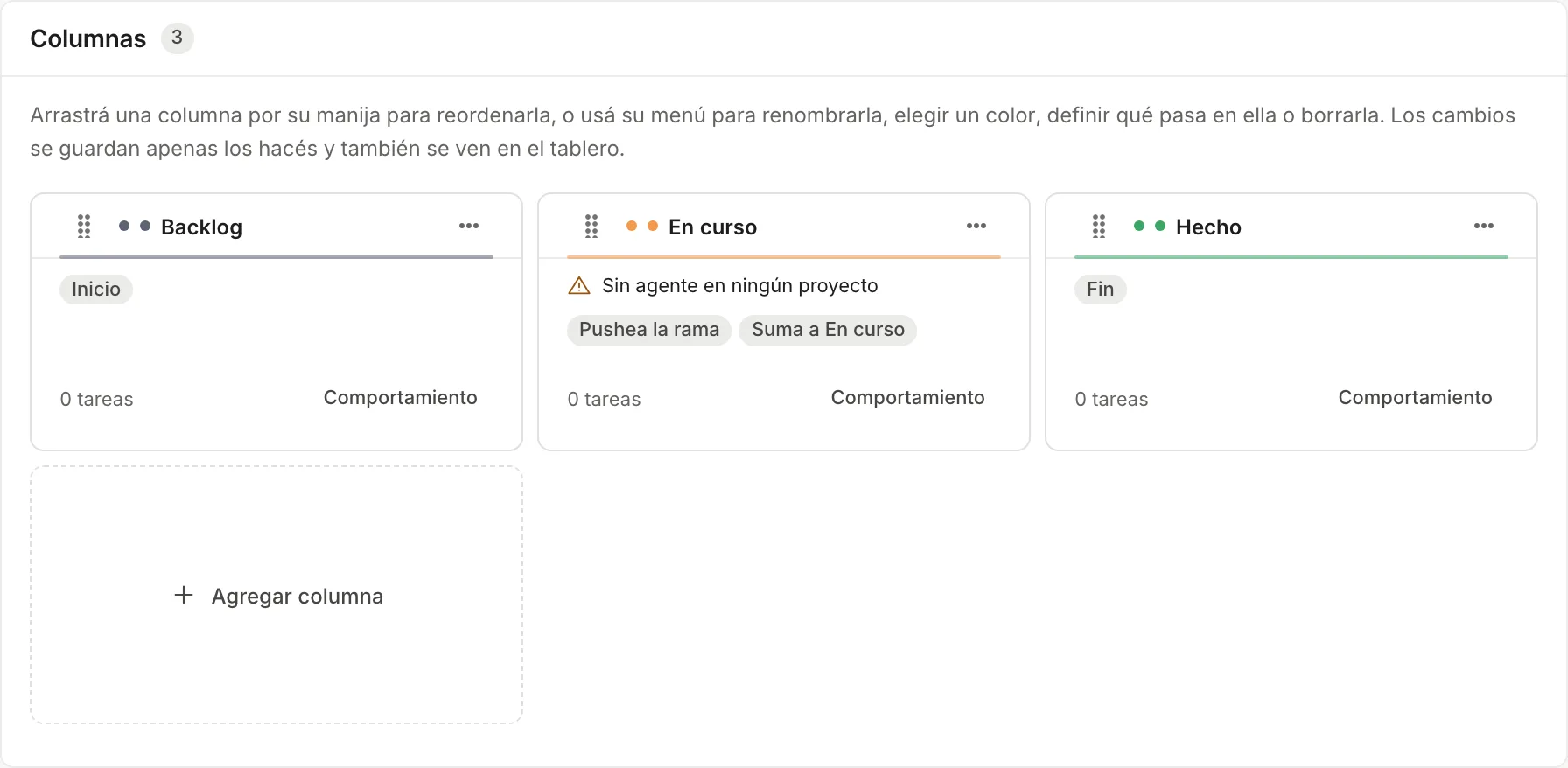
Sección titulada «El tablero de fábrica»Un workspace nuevo arranca con un tablero de tres columnas y ningún agente:
| Columna | Qué hace |
|---|---|
| Backlog | Inicio: las tareas nuevas caen acá. |
| En curso | Pushea la rama cuando una corrida termina bien y suma al contador “En curso”. Corre un agente sólo si la tarea tiene uno asignado para esta columna. |
| Hecho | Fin: la tarea cuenta como terminada. |
El tablero se llama “Principal”. Ninguna columna avanza sola, pide aprobaciones ni abre pull requests. Mientras no los cambies, el tablero y sus columnas se muestran en el idioma de cada persona; un nombre que editaste queda como lo escribiste.
Flujo recomendado: armar el flujo del equipo
Sección titulada «Flujo recomendado: armar el flujo del equipo»El ejemplo convierte el tablero de fábrica en Backlog → Refinamiento → En desarrollo → Revisión de código → Hecho, con un agente en En desarrollo y una aprobación de diseño en Revisión de código. Para que el agente trabaje vas a necesitar un agente creado y un proyecto con su repositorio; podés armar las columnas antes y cargar eso después.
-
En Configuración → Tableros, hacé clic en el nombre del tablero (o en su menú ⋯ → “Editar columnas y tipos”). La página tiene tres paneles: “Nombre y descripción”, “Columnas” y “Tipos de tarea”. Todo se guarda apenas lo cambiás; no hay botón Guardar.
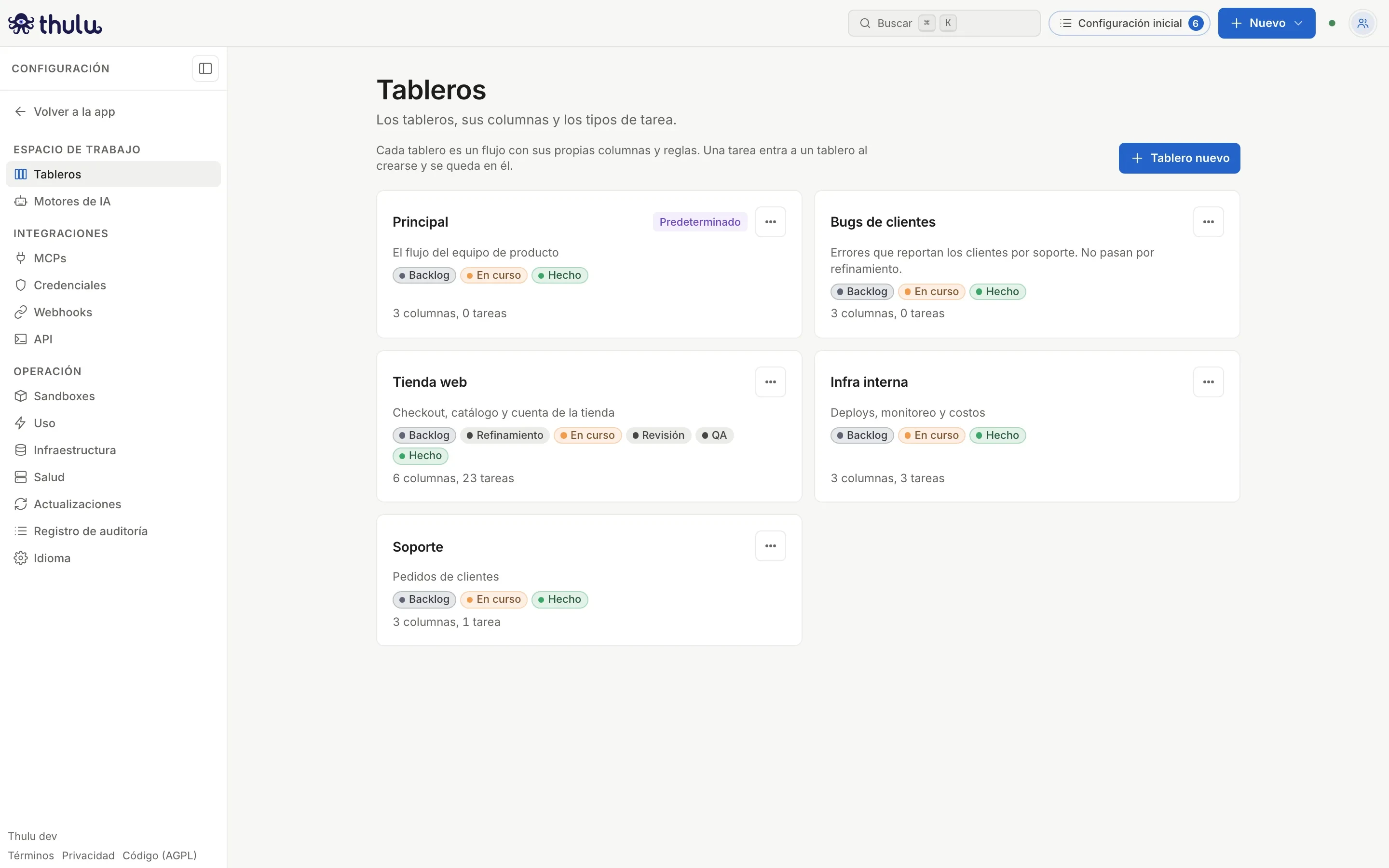
Cada tarjeta muestra las columnas del tablero y cuántas tareas tiene. -
Renombrá las columnas que no te sirven. En el menú ⋯ de la columna elegí “Renombrar”, escribí el nombre y apretá Enter. En el mismo menú elegís el color. El id de la columna (
in_progress) no cambia, sólo el nombre que se ve, y el nombre nuevo vale sólo para este tablero. -
Agregá las columnas que faltan desde el menú ⋯ de la columna vecina: “Agregar columna antes” o “Agregar columna después”. El botón “Agregar columna” del final la deja antes de la columna de fin. Escribí el nombre y apretá Enter; debajo ves el id con el que se guarda.
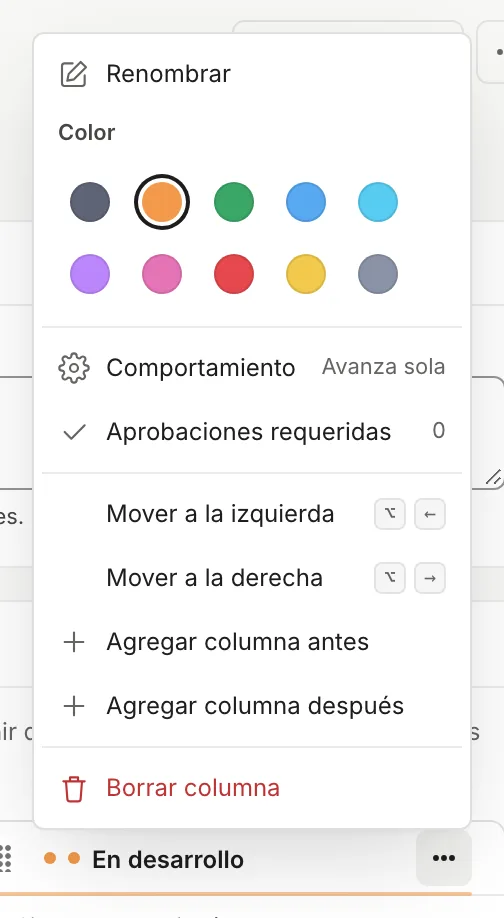
El menú ⋯ de cada columna junta todas las acciones. -
Ordená las columnas arrastrándolas por la manija (los seis puntos a la izquierda del nombre). Las demás columnas se corren de a un lugar mientras arrastrás; si soltás fuera del panel, la columna vuelve a donde estaba. También podés usar “Mover a la izquierda” / “Mover a la derecha” del menú, o Alt + flecha (⌥ + flecha en Mac) con la manija enfocada.
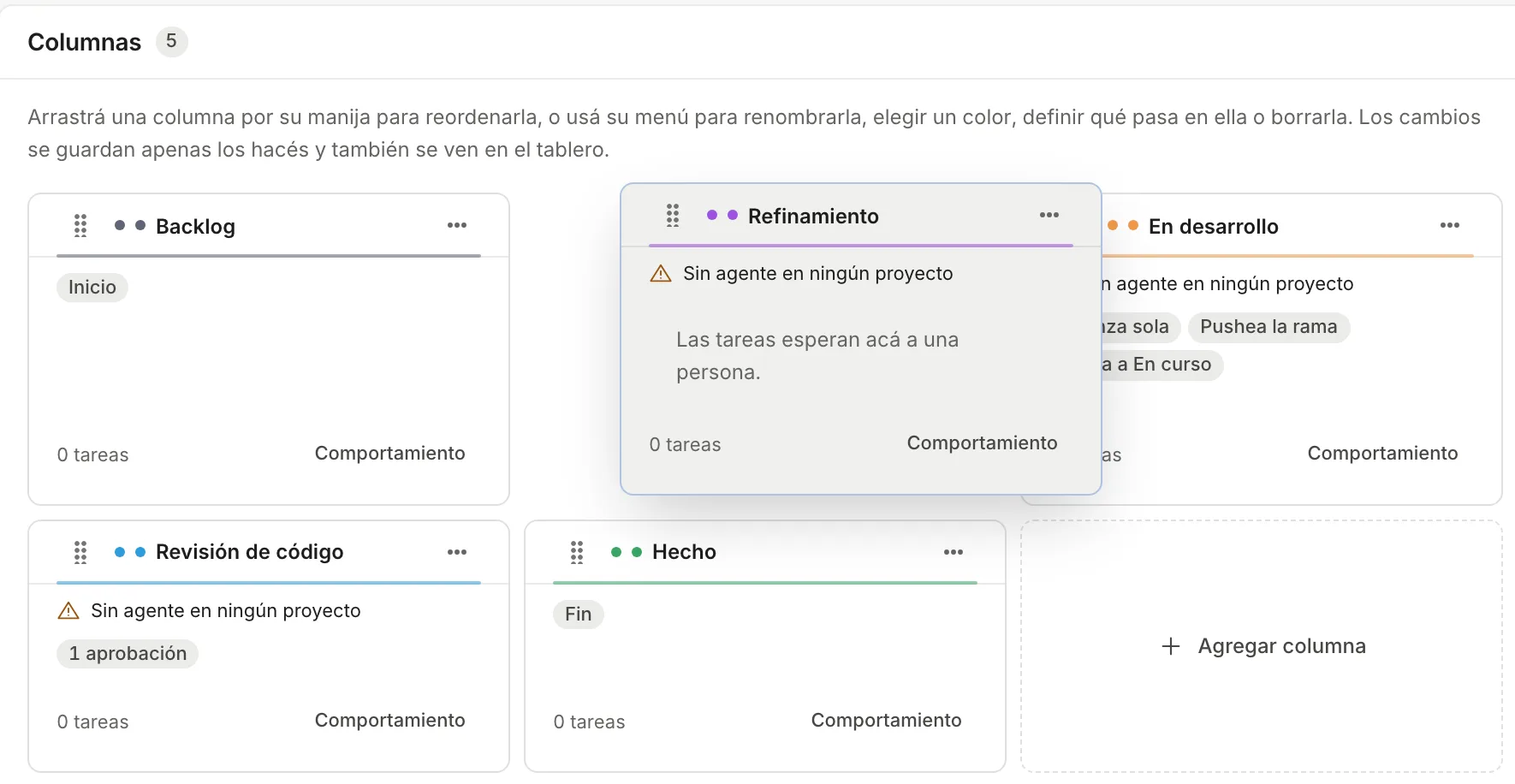
Arrastrar por la manija reordena mientras movés. Al soltar, el cambio ya está guardado. -
Definí qué pasa en cada columna. Abrí “Comportamiento” (botón al pie de la columna o ítem del menú) y prendé los switches que necesites. Para la columna donde trabaja un agente: “Avanzar cuando el agente termina” y “Pushear la rama”.
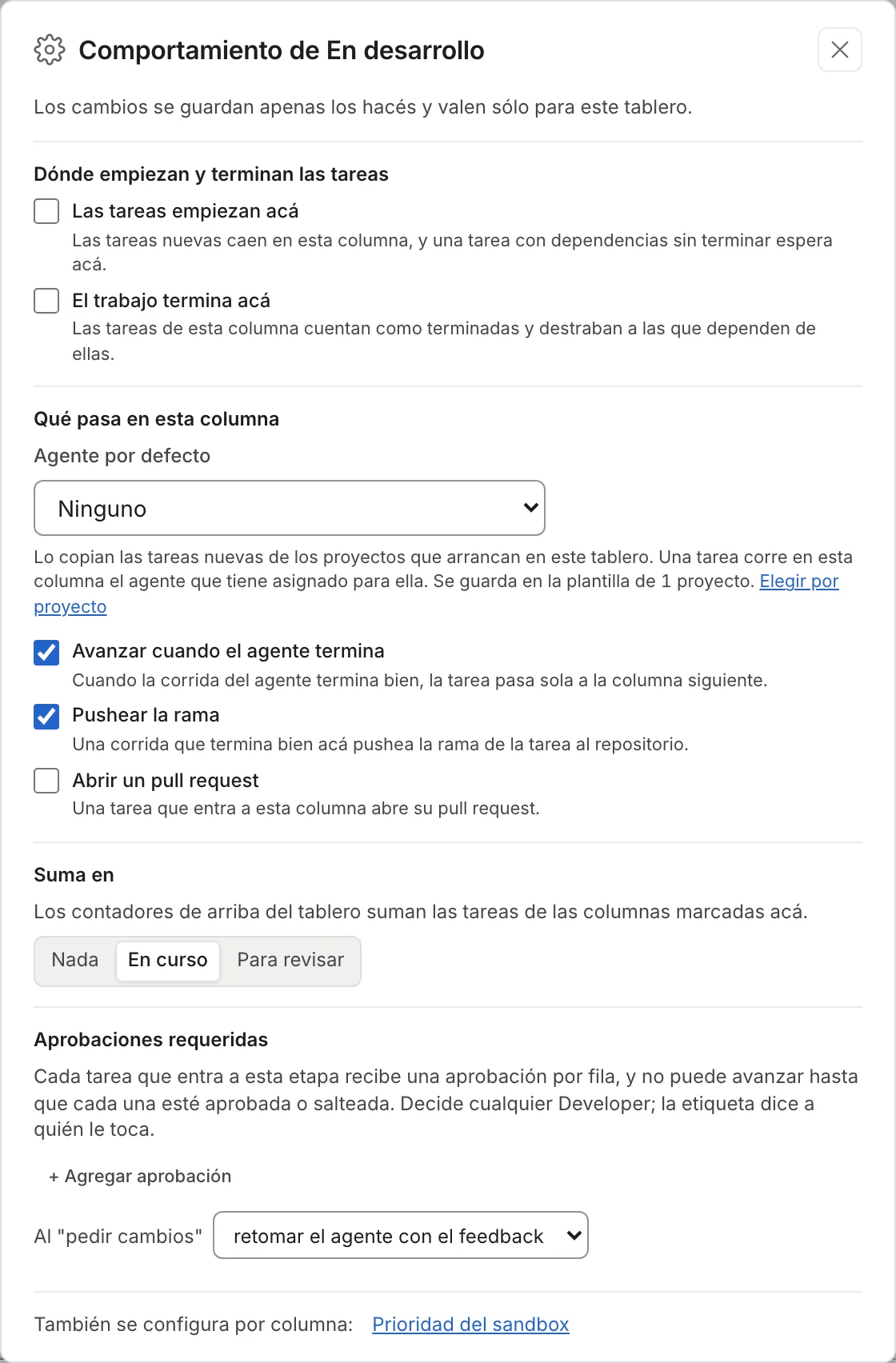
El diálogo explica cada switch y, en las columnas del medio, deja elegir el agente por defecto. -
Elegí qué agente corre en esa columna. En el mismo diálogo, “Agente por defecto” lista los agentes que tienen esta columna entre sus “Etapas válidas” (ver Agentes); si no hay ninguno, dice “Todavía ningún agente cubre esta columna.” con el link “Configurá uno en Agentes”. Lo que elijas se guarda en la “Plantilla de etapas” de los proyectos que arrancan en este tablero, y el aviso dice en cuántos (“En desarrollo: implementador en 2 proyectos”). Si cada proyecto tiene uno distinto, el selector dice “Distinto en cada proyecto” y “Elegir por proyecto” lleva a Proyectos. La columna muestra el resultado: “Corre implementador” o “Sin agente en ningún proyecto”. La de inicio y la de fin no corren agentes.
Si ningún proyecto arranca en este tablero, el diálogo no muestra el selector: el agente se elige en la plantilla de cada proyecto. Las tareas nuevas copian la plantilla de su proyecto al crearse. Una tarea sin proyecto, o creada antes de elegir el agente, no recibe ninguno: elegilo en el detalle de la tarea, en “Agente”, que lista cada columna del tablero con su agente. Si la tarea ya está en esa columna y quieta, la corrida arranca apenas lo asignás.
-
Si una columna necesita el visto bueno de una persona, abrí “Aprobaciones requeridas” en su menú, hacé clic en “+ Agregar aprobación” y escribí la etiqueta (por ejemplo “Diseño”). Si dejás la clave vacía, sale de la etiqueta.
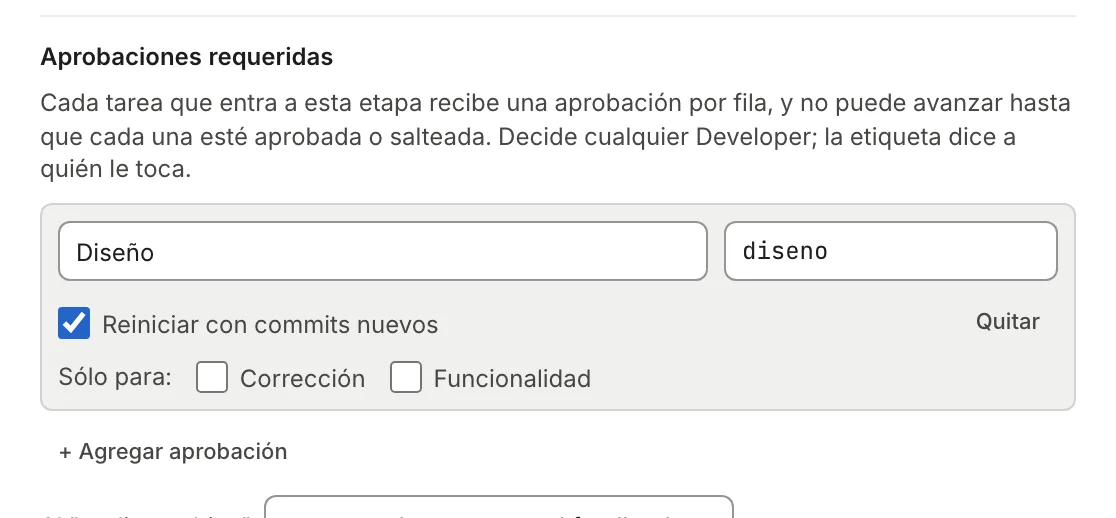
Cada fila es una aprobación que recibe toda tarea que entra a la columna. La columna muestra el chip "1 aprobación". -
Probá el flujo con una tarea: en el tablero, hacé clic en “Nueva tarea”, elegí el proyecto en “Repos” y movela a la columna con agente (ver Tareas). La corrida arranca sola. Si la tarea queda quieta con un comentario de sistema, a esa tarea le falta el agente (ver Problemas comunes).
Otras tareas
Sección titulada «Otras tareas»Crear otro tablero
Sección titulada «Crear otro tablero»Usá otro tablero cuando un tipo de trabajo necesita columnas que se comporten distinto, por ejemplo bugs reportados por clientes que no pasan por refinamiento.
- En Configuración → Tableros, hacé clic en “Tablero nuevo”.
- Escribí el nombre. El id sale del nombre y después no se puede cambiar; si querés otro, abrí “Elegir el id a mano”.
- En “Empezar desde” elegí “Columnas estándar” (las tres de fábrica) o “Una copia de” otro tablero, que copia las columnas con su comportamiento y sus aprobaciones. Editar la copia no toca el original.
- Opcional: una descripción de hasta 280 caracteres, que aparece debajo del nombre.
- Hacé clic en “Crear tablero”. Se abre el detalle del tablero nuevo para que lo edites.
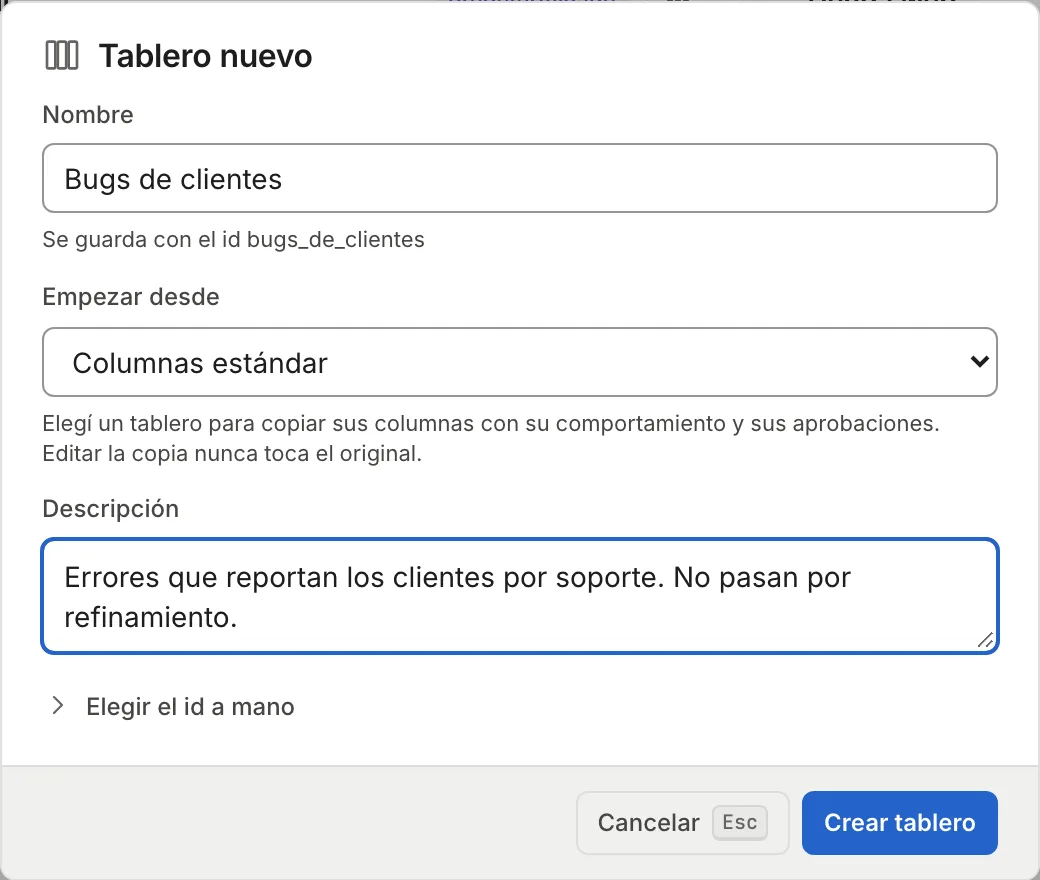
Desde el menú ⋯ de cada tarjeta también podés “Duplicar” un tablero o “Hacer predeterminado”. El predeterminado es donde caen las tareas que no eligen tablero ni lo heredan de su proyecto; cada proyecto puede tener su propio “Tablero por defecto” en su configuración.
Definir tipos de tarea
Sección titulada «Definir tipos de tarea»Un tipo de tarea recorre las mismas columnas del tablero pero puede saltear algunas. Sirve cuando las diferencias son de recorrido y no de comportamiento: una corrección que no pasa por Refinamiento, una funcionalidad que sí.
- En el panel “Tipos de tarea”, hacé clic en una plantilla de “O empezá desde:” (“Funcionalidad”, “Corrección”, “Mantenimiento”, “Investigación”) o escribí un nombre en “Agregar un tipo” y hacé clic en “Agregar tipo”.
- En “Pasa por”, destildá las columnas que ese tipo saltea. La primera y la última columna quedan siempre tildadas: todos los tipos empiezan y terminan en el mismo lugar.
- Opcional: cambiá el ícono o el color, y marcá “Predeterminado” para el tipo que reciben las tareas nuevas sin tipo.
El panel muestra “Cambios sin guardar…” y un momento después “Guardado”. Si quitás un tipo que tiene tareas, o hacés saltear una columna donde hay tareas de ese tipo, el panel te pide a qué columna moverlas antes de guardar.
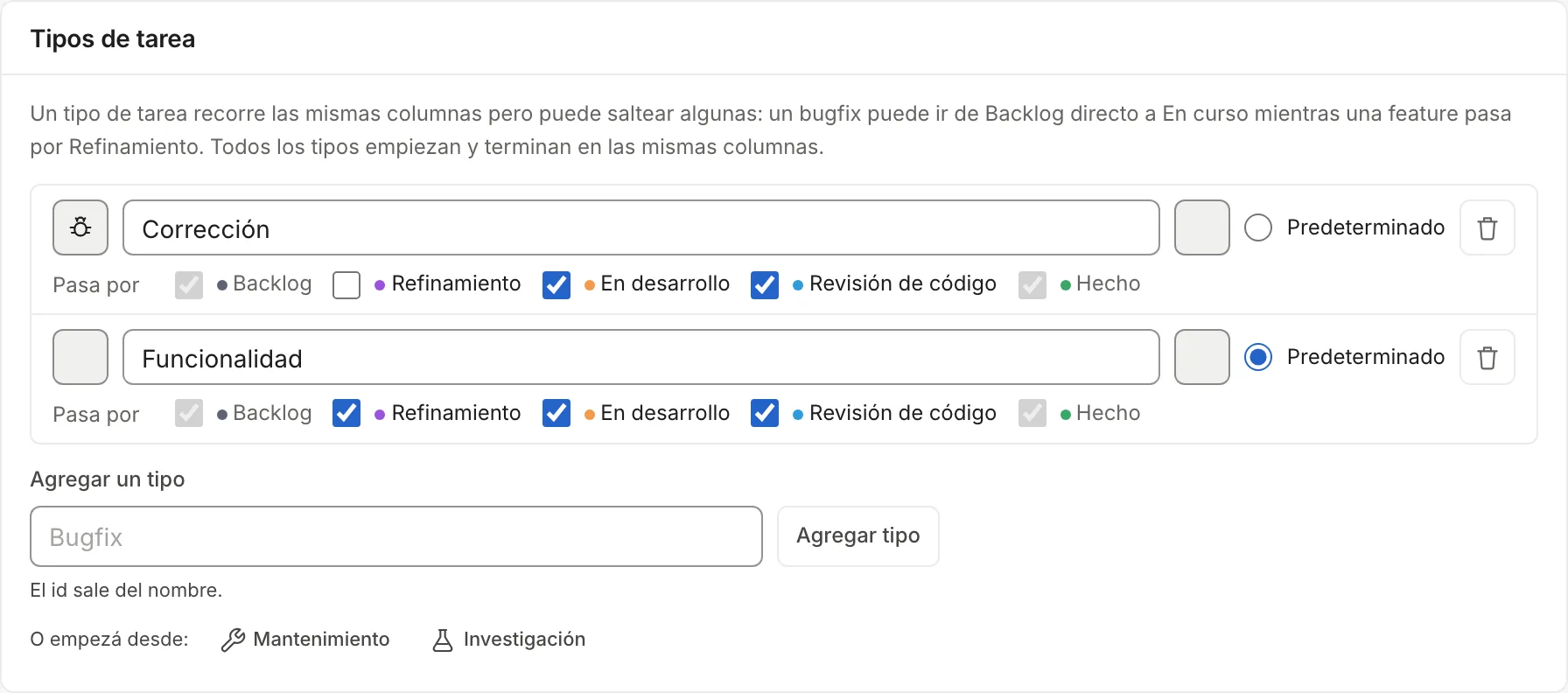
Una tarea no puede entrar a una columna que su tipo saltea: el tablero no la deja soltar ahí y el avance automático la pasa de largo.
Editar las columnas desde el tablero
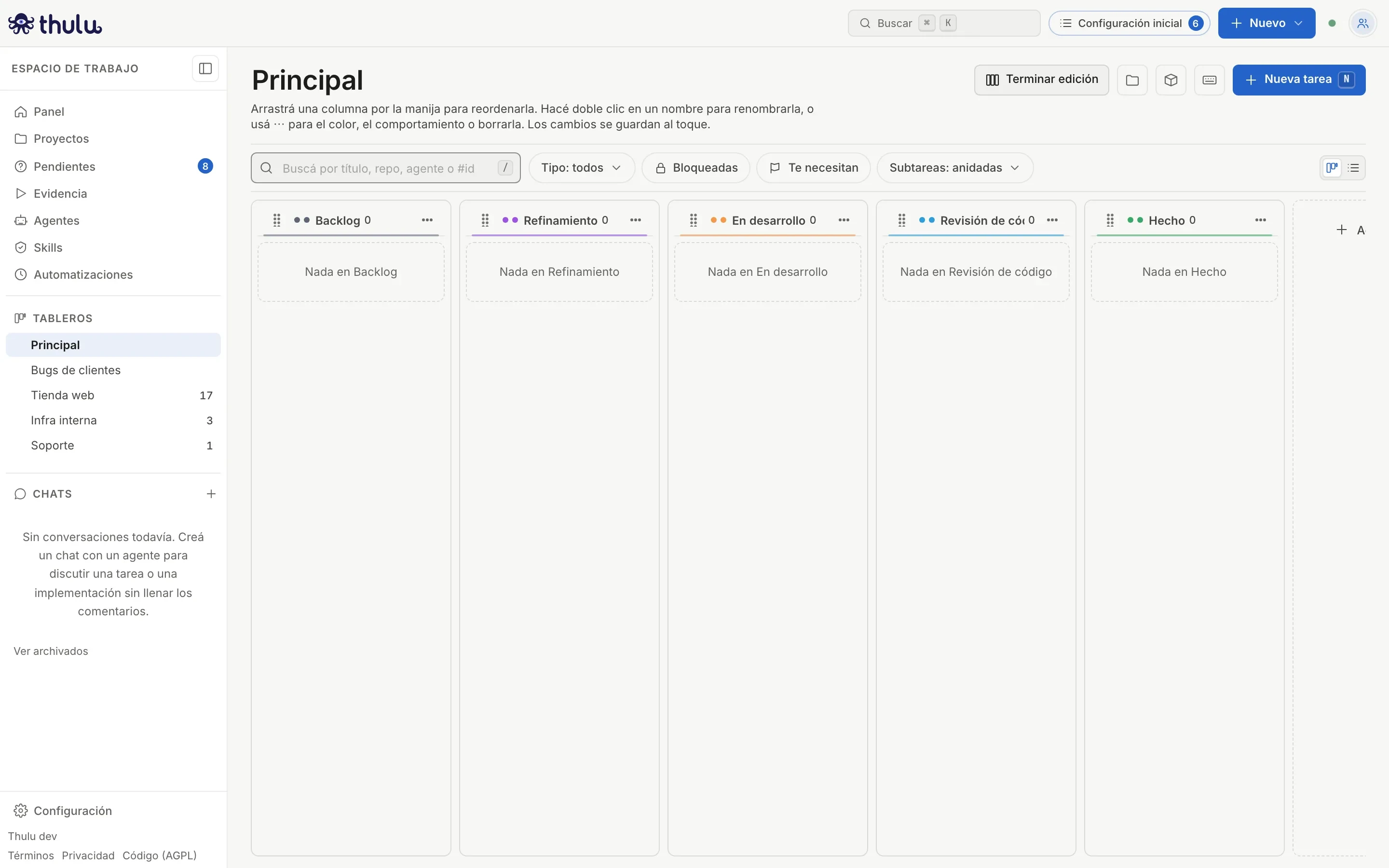
Sección titulada «Editar las columnas desde el tablero»El mismo editor está en la pantalla del tablero: abrilo desde “Tableros” en la barra lateral (o con “Abrir tablero” en Configuración) y hacé clic en “Editar tablero”. El botón aparece sólo con rol admin. Las columnas muestran su manija y su menú ⋯, y con doble clic en un nombre lo renombrás. “Terminar edición” vuelve a la vista normal. Los tipos de tarea y el nombre del tablero sólo se editan en Configuración.
Borrar una columna o un tablero
Sección titulada «Borrar una columna o un tablero»Elegí “Borrar columna” en el menú ⋯. Si la columna tiene tareas, el diálogo pregunta a qué columna moverlas (“Mover 2 tareas a”) antes de habilitar el borrado. El comportamiento y las aprobaciones de la columna se pierden y no se puede deshacer. La columna de inicio no se puede borrar (primero marcá otra como inicio), ni la única columna de fin.
Para borrar un tablero, usá “Borrar tablero” en su menú ⋯. Si tiene tareas, elegís otro tablero de destino; cada tarea cae en la columna con el mismo id o, si no existe, en la primera. Las columnas, el comportamiento y los tipos de tarea se borran con el tablero y no se puede deshacer. El tablero predeterminado no se puede borrar hasta que hagas predeterminado a otro.
En los dos casos, las tareas que se mueven no lanzan agentes en la columna de destino.
Comportamiento de una columna
Sección titulada «Comportamiento de una columna»Los switches valen sólo para el tablero donde los cambiás. El diálogo deshabilita las combinaciones que no se pueden dar y dice por qué al lado del switch.
| Switch | Qué hace | Límites |
|---|---|---|
| “Las tareas empiezan acá” | Las tareas nuevas caen en esta columna. Una tarea con dependencias sin terminar espera acá. | Exactamente una por tablero. Para cambiarla, marcá otra. |
| “El trabajo termina acá” | Las tareas de esta columna cuentan como terminadas y destraban a las que dependen de ellas. | Al menos una por tablero. No puede ser también la de inicio. Una columna de fin no avanza la tarea ni corre agentes. |
| “Avanzar cuando el agente termina” | Si la corrida termina bien, la tarea pasa sola a la columna siguiente. | Con aprobaciones pendientes la tarea espera en vez de avanzar. |
| “Pushear la rama” | Una corrida que termina bien pushea la rama de la tarea al repositorio. | Necesita que la tarea tenga un proyecto. |
| “Abrir un pull request” | Una tarea que entra a esta columna abre su pull request. | Sólo tareas raíz: las subtareas comparten el pull request de la tarea madre. |
| “Suma en” | Elige a qué contador de arriba del tablero suman sus tareas: “Nada”, “En curso” o “Para revisar”. El chip de la columna lo dice: “Suma a En curso”. |
“Agente por defecto” no es un switch: elige el agente que copian las tareas nuevas (ver el paso 6 del flujo). Una corrida arranca cuando la tarea entra a una columna para la que tiene agente asignado. Al pie del diálogo, “Prioridad del sandbox” lleva a Sandbox.
En columnas creadas con versiones anteriores puede aparecer un switch más, “Toda aprobación frena la tarea”: cualquier aprobación de la tarea la retiene en la columna, no sólo las requeridas. Apagalo para usar las aprobaciones requeridas.
Las aprobaciones se configuran en la misma ventana, en “Aprobaciones requeridas”:
| Opción | Qué hace |
|---|---|
| Etiqueta y clave | Cada fila es una aprobación que recibe la tarea al entrar. La etiqueta dice a quién le toca; decide cualquier persona con rol developer o más. Un agente nunca aprueba. |
| “Reiniciar con commits nuevos” | Si una corrida deja commits nuevos en esta columna, la aprobación vuelve a pendiente. Prendido por defecto. |
| “Sólo para:” | Limita la aprobación a ciertos tipos de tarea. Sin ninguno marcado, aplica a todas. Aparece cuando el tablero tiene tipos. |
| Al “pedir cambios” | “retomar el agente con el feedback”, “devolver la tarea” a una columna anterior, o “quedarse acá, decide una persona”. |
Mientras alguna aprobación esté pendiente, la tarea no avanza a la columna siguiente. Las aprobaciones se deciden desde la tarea y desde Pendientes.
Problemas comunes
Sección titulada «Problemas comunes»El panel “Columnas” avisa cuando la columna de inicio no es la primera, o cuando una columna quedó después de la de fin (“Las tareas terminadas nunca llegan ahí”). Los avisos no frenan nada; describen lo que va a pasar con las tareas.
Una tarea no se puede mover a una columna que su tipo saltea. Si lo intentás por API, la respuesta es 409 con las columnas disponibles; cambiale el tipo a la tarea o elegí otra columna.