

Uso y costos
Cada vez que un agente termina una corrida, Thulu guarda una fila con el motor, el modelo, el agente, la tarea, el proyecto, los tokens (entrada, salida, lectura y escritura de caché), los turnos, la duración, el motivo de corte y el costo. La pantalla “Uso” suma esas filas para un rango de fechas y las reparte por motor, modelo, agente, proyecto, herramienta, servidor MCP, skill y tarea.
El costo es el que informa el motor al terminar cada sesión; Claude Code lo informa. Si un motor no lo informa, Thulu lo estima con la tabla de precios por modelo y lo marca con ≈ (el tooltip dice cuánto es estimado). Un modelo que no está en esa tabla no suma costo, y la tabla lo marca “sin precio”. El proveedor del modelo te factura directo a vos y Thulu no revende tokens, así que la factura del proveedor es la referencia.
Flujo recomendado: revisar el gasto del mes
Sección titulada «Flujo recomendado: revisar el gasto del mes»-
Abrí “Uso”. Tocá “Configuración”, abajo de todo en la barra lateral, y en la barra que aparece elegí “Uso”, en el grupo “Operación”. También llegás tocando la tarjeta “Costo · histórico” del Panel.
-
Elegí el rango. La pantalla abre con los últimos 30 días; los botones “24h”, “7d”, “30d” y “90d” cambian “Desde” y “Hasta” de una vez, y también podés escribir las fechas a mano. Todo se recalcula al cambiar, sin botón de aplicar.
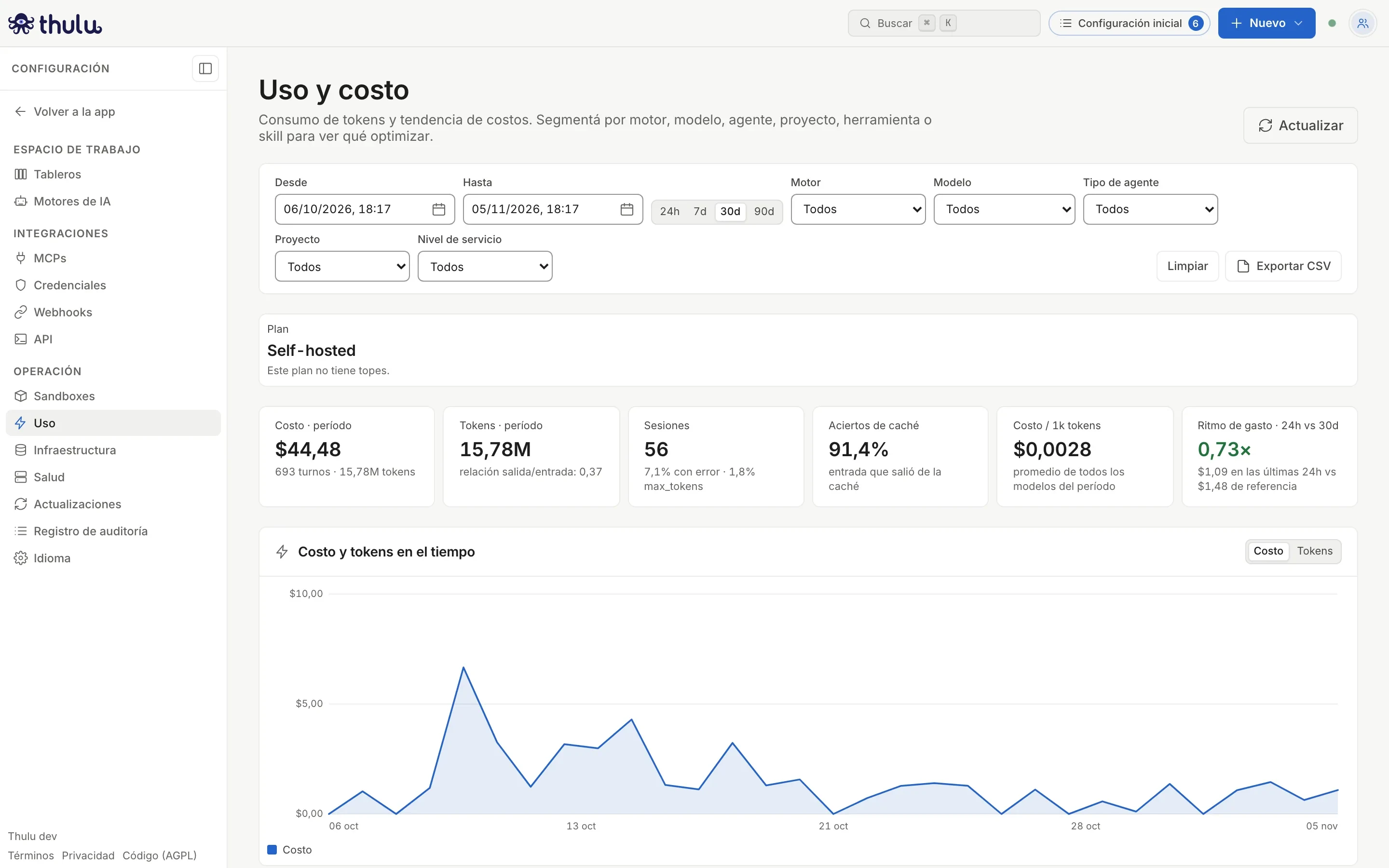
Arriba de todo: filtros, las seis tarjetas del período y el gráfico de costo por día. -
Leé las tarjetas. “Costo · período” y “Tokens · período” son los totales; “Sesiones” dice además qué porcentaje terminó con error o cortado por
max_tokens. “Aciertos de caché” es la parte de la entrada que salió de la caché de prompts del modelo. “Costo / 1k tokens” es el promedio de todos los modelos del período. “Ritmo de gasto · 24h vs 30d” compara lo gastado en las últimas 24 horas con el promedio diario de los 30 días anteriores; se pinta de rojo por encima de 1.4× y de verde por debajo de 0.8×. Si en esos 30 días no hubo gasto, muestra “—”. Si el workspace tiene un plan con cuota, arriba aparece además la franja “Plan” con “Corridas del mes”. -
Mirá en qué se fue. Debajo del gráfico están “Por motor”, “Por modelo”, “Por tipo de agente”, “Por proyecto”, “Por herramienta”, “Por skill” y “Por servidor MCP”. Cada fila trae una barrita con su parte del costo. “Por herramienta” y “Por servidor MCP” reparten sólo corridas de Claude Code.
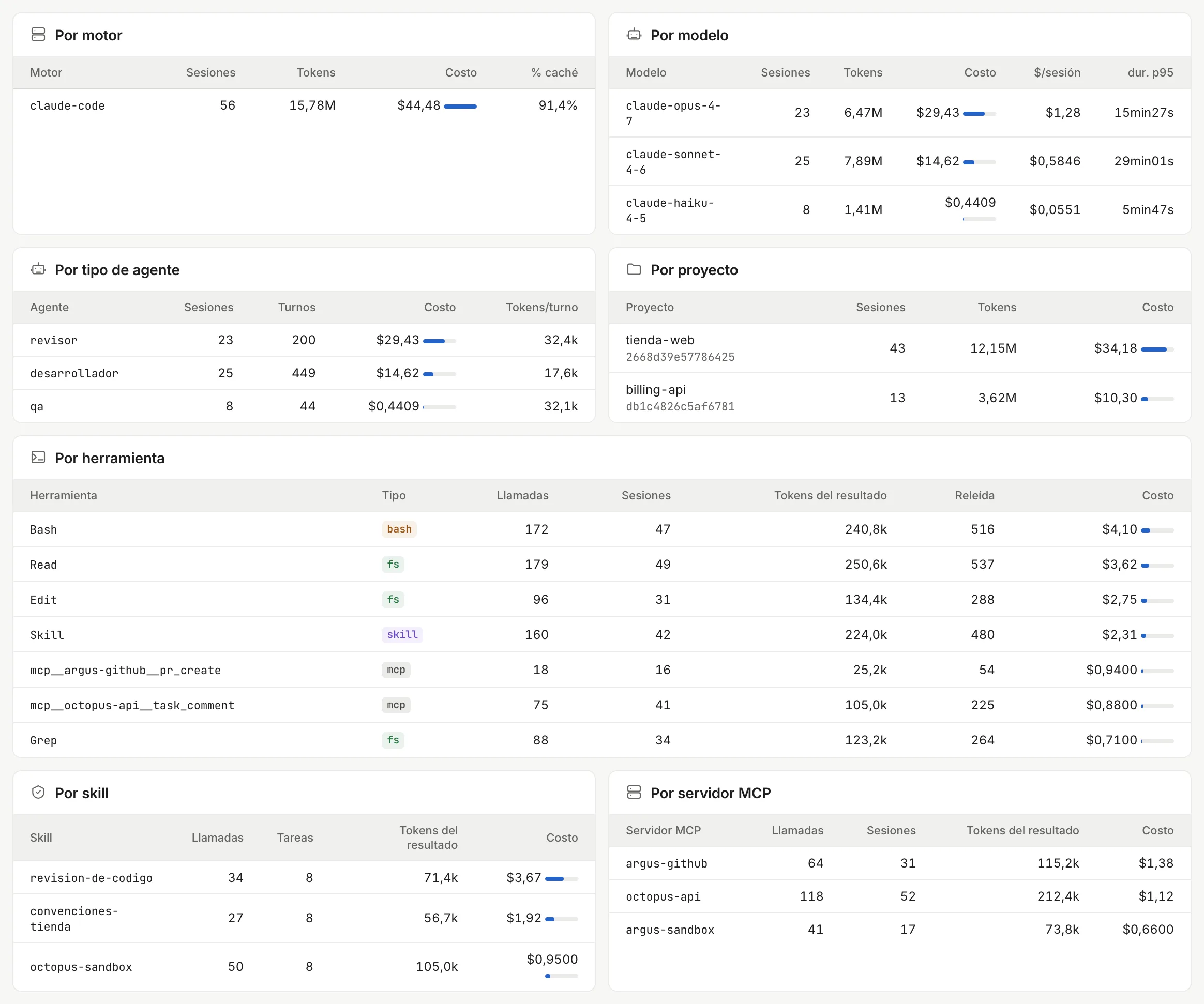
El revisor con Opus es el que más gasta: 23 sesiones y $29,43 de los $44,48 del mes. -
Si algo llama la atención, filtrá. Elegí un valor en “Motor”, “Modelo”, “Tipo de agente”, “Proyecto” o “Nivel de servicio” y toda la pantalla, tarjetas incluidas, pasa a mostrar sólo ese recorte. La URL guarda los filtros, así que podés compartir el link. “Limpiar” vuelve a los 30 días sin filtros.
-
Bajá hasta “Tareas más caras” y “Motivos de corte” para ver qué tareas concentraron el gasto y cómo terminaron las sesiones.
Averiguar cuánto costó una tarea
Sección titulada «Averiguar cuánto costó una tarea»La tarea muestra, en su propiedad “Corridas”, cuántas corridas tuvo, cuántos tokens usaron y cuánto costaron, con ≈ si parte del costo es estimado. Para comparar tareas entre sí, la tabla “Tareas más caras” de Uso lista las 20 que más gastaron en el rango elegido, por título; la flecha de la derecha abre la tarea.
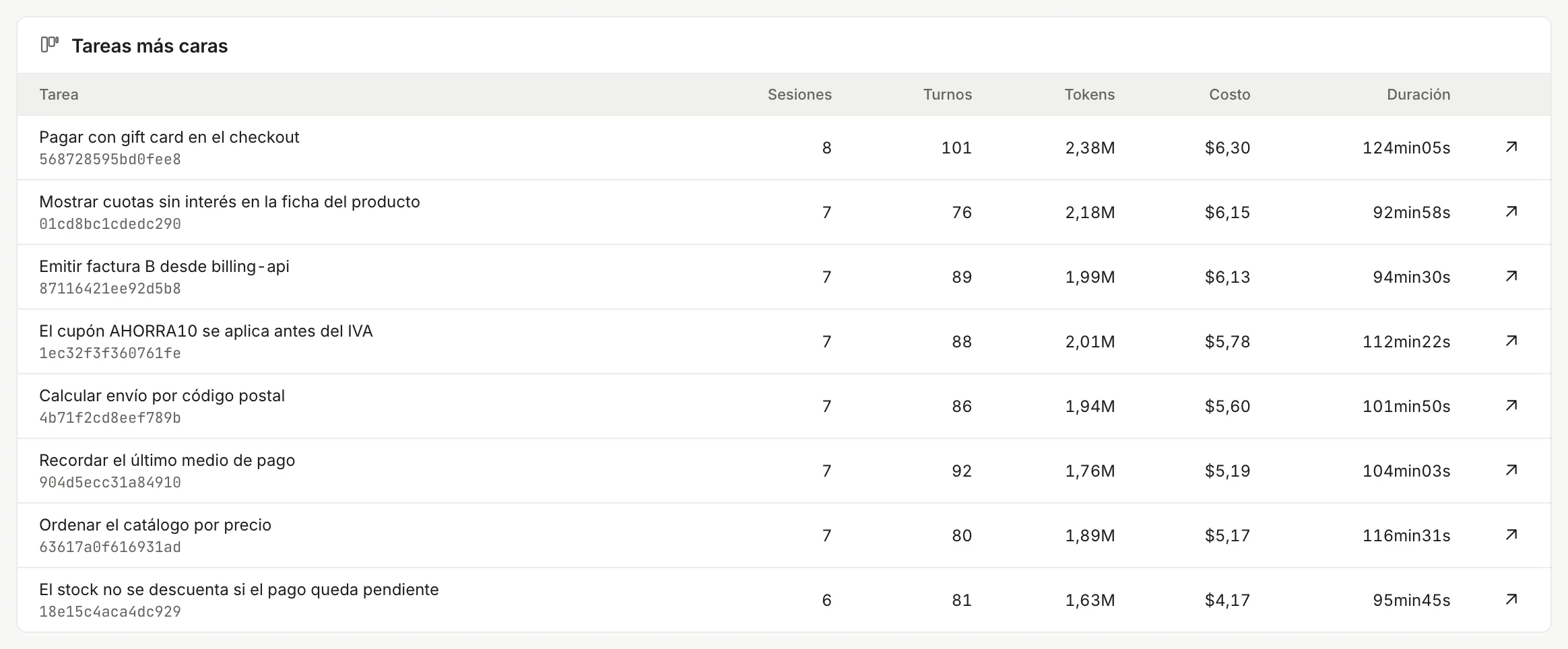
Si filtrás antes por proyecto, la tabla se acota a ese proyecto. El Resumen de cada proyecto tiene su propia versión de esta tabla, junto al costo por etapa y por modelo; se explica en Métricas y dashboards.
Exportar a CSV
Sección titulada «Exportar a CSV»“Exportar CSV” baja un archivo usage-<desde>-<hasta>.csv con lo que estás viendo, filtros incluidos: un bloque por tabla (motor, modelo, agente, proyecto, herramienta, skill y tareas más caras) con sesiones, turnos, tokens, costo y proporción de caché (las de herramientas y skills traen llamadas y parte del costo). El gráfico y las tarjetas no van en el archivo. Si tocás el botón antes de que terminen de cargar los datos, un aviso te pide que esperes.
Cómo leer cada parte
Sección titulada «Cómo leer cada parte»| Parte | Qué muestra |
|---|---|
| “Costo y tokens en el tiempo” | Una línea por día con el costo o los tokens; el selector “Costo” / “Tokens” cambia la serie. Pasá el mouse para ver el valor de cada día. |
| “Por motor” | Sesiones, tokens, costo y “% caché” por motor (por ejemplo claude-code). |
| “Por modelo” | Lo mismo por modelo, más “$/sesión” y “dur. p95”, la duración que superan sólo el 5% de las sesiones. |
| “Por tipo de agente” | Sesiones, turnos, costo y “Tokens/turno” por agente. Sirve para ver qué agente es caro por diseño y cuál por cantidad. |
| “Por proyecto” | Sesiones, tokens y costo de las corridas de tareas vinculadas a cada proyecto. |
| “Por herramienta” | Cuántas veces se llamó cada herramienta (Bash, Read, las de los MCP) y una “Parte del costo” que reparte el costo de cada sesión entre sus llamadas. El “Tipo” agrupa: fs, bash, mcp, skill, web. Sólo corridas de Claude Code. |
| “Por servidor MCP” | Llamadas y parte del costo por servidor MCP. Sólo corridas de Claude Code. |
| “Por skill” | Llamadas y tareas por skill, con su parte del costo. |
| “Tareas más caras” | Las 20 tareas con más costo en el rango: sesiones, turnos, tokens, costo y duración. |
| “Motivos de corte” | Cómo terminaron las sesiones. end_turn es un final normal; error_max_turns es un agente que se quedó sin turnos; mucho max_tokens indica prompts demasiado grandes. |

“Nivel de servicio” es el tier que informa el proveedor del modelo para cada sesión (por ejemplo standard). Si todas tus sesiones usan el mismo, el filtro tiene una sola opción.
Las filas por corrida se borran a los 90 días por defecto, y con ellas las tablas, las tarjetas y “Tareas más caras” de ese período. El gráfico por día y “Costo · histórico” del Panel salen de un resumen diario que no se borra. El plazo lo maneja quien administra la instalación; ver Configuración.
El uso en el Panel
Sección titulada «El uso en el Panel»El Panel repite una versión corta de estos números: la tarjeta “Costo · histórico”, que suma todo el gasto desde el resumen diario, y el bloque “Uso” abajo, con tokens, salida, costo total, promedio por sesión, sesiones y turnos.

El Panel y Uso cuentan los tokens distinto, y cada uno lo rotula: “tok sin caché” en el Panel es entrada más salida; “Tokens · período” en Uso suma también la lectura y la escritura de caché. Para comparar períodos, usá Uso.
Límites de uso
Sección titulada «Límites de uso»Los límites vienen del proveedor del modelo y del plan del workspace. Ninguno se configura desde esta pantalla.
Límite del proveedor del modelo
Sección titulada «Límite del proveedor del modelo»La tarjeta “Límite de uso” del Panel muestra qué porcentaje del límite de tu cuenta con el proveedor está usado, cuando el motor lo informa durante una corrida: “con margen de sobra” por debajo de 60%, “subiendo” hasta 85% y “cerca del límite” por encima. Es el último valor informado y se pierde si el servidor reinicia.
Si el motor todavía no informó nada, la tarjeta dice “—” con “sin datos del motor”.
Cuota mensual del plan
Sección titulada «Cuota mensual del plan»En la versión SaaS cada workspace tiene un plan con un tope de corridas de agente por mes calendario (UTC): 100 en Free, 1000 en Team, 5000 en Business y sin tope en Enterprise. Una instalación self-hosted no tiene tope. “Corridas del mes”, en el Panel y en la franja “Plan” de Uso, muestra cuántas llevás. Cuando la cuota se agota, la corrida no se lanza y la tarea recibe un comentario del sistema que dice cuántas corridas incluye el plan y cuándo se renueva. Cada plan limita además cuántos agentes corren a la vez (1 en Free, 5 en Team, 15 en Business): las corridas que pasan ese tope esperan en la cola hasta que se libere un lugar. Los planes se explican en SaaS.
El tope de turnos de cada corrida se fija por agente y por etapa; está en Agentes.
Problemas comunes
Sección titulada «Problemas comunes»| Qué ves | Por qué | Qué hacer |
|---|---|---|
| Una corrida que acaba de terminar no aparece | “Hasta” quedó fijo en la hora en que abriste la pantalla, y “Actualizar” no lo mueve | Tocá un preset de nuevo (“30d”) o recargá la página |
| “Ritmo de gasto” dice 0,00× | No hubo corridas en las últimas 24 horas | Es correcto. El ritmo siempre mira las últimas 24 h, no el rango elegido |
| Un costo lleva ≈ | El motor no informó el costo de esas sesiones y Thulu lo estimó con la tabla de precios | Tomá la factura del proveedor como fuente de verdad para ese motor |
| Una sesión dice “sin precio” | El modelo no está en la tabla de precios: sus tokens no suman costo | Tomá la factura del proveedor como referencia |
| “Por herramienta” está vacía | Las corridas del rango no son de Claude Code | Es correcto: ese reparto existe sólo para Claude Code |
| “No se pudieron cargar las opciones de filtro” | Falló la lectura de las sesiones recientes | Los filtros quedan en “Todos”; recargá la página |
Uso muestra el gasto de tu workspace. Quien opera la instalación ve además los recursos de la máquina en Infraestructura y puede leer el costo de todos los workspaces por Prometheus, como se cuenta en Métricas y dashboards.