

Tablero
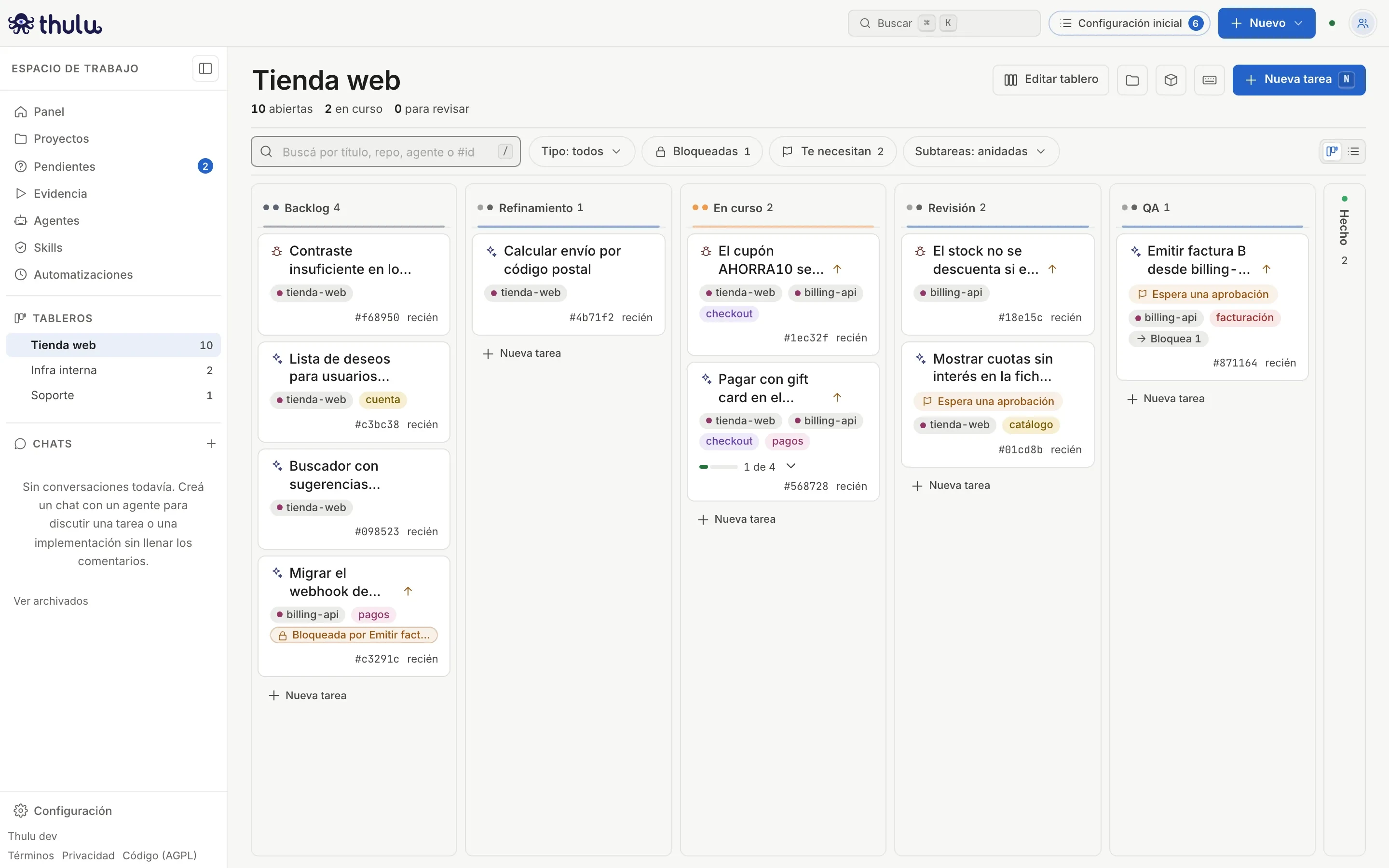
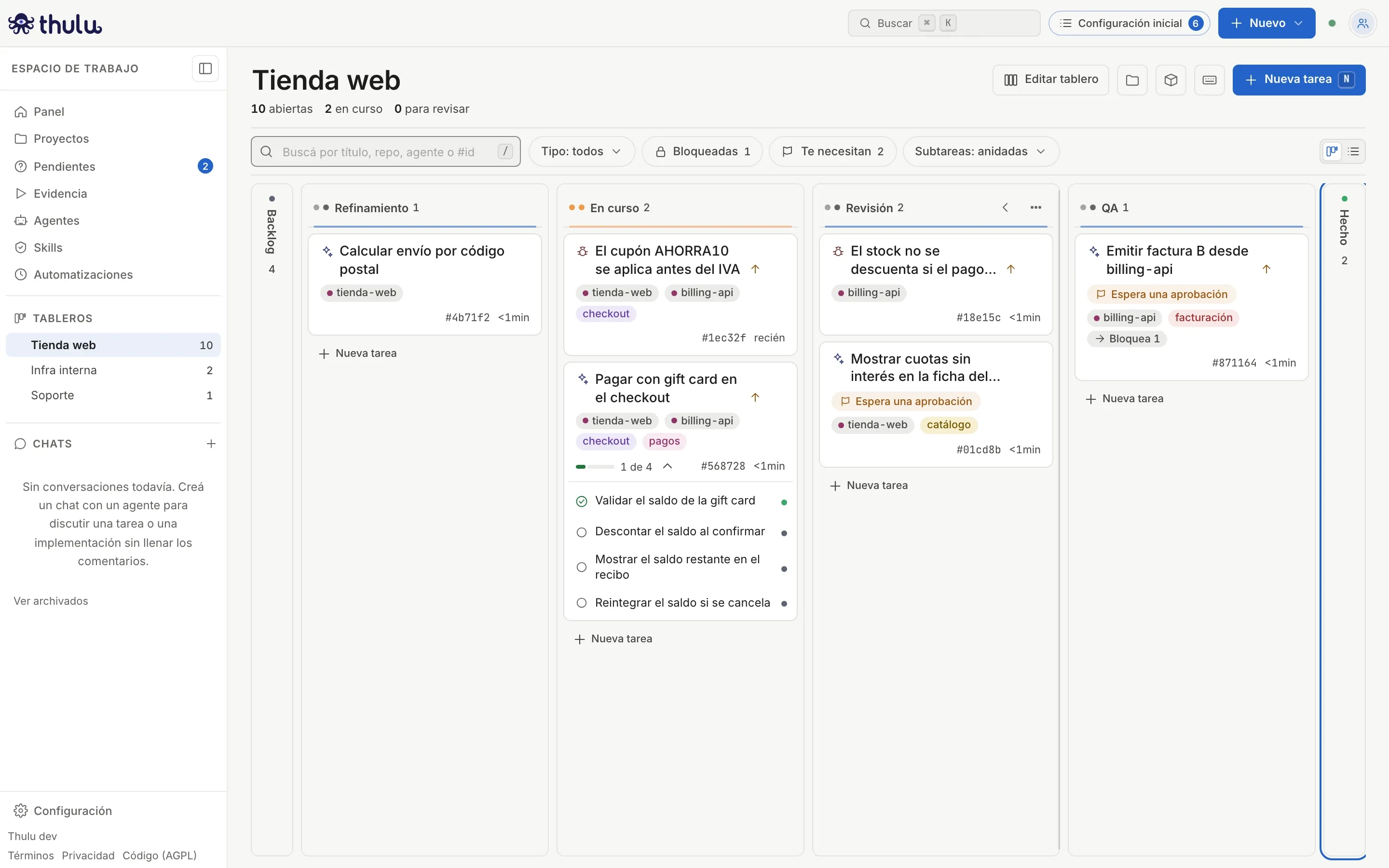
El tablero es la pantalla “Tareas” (/tasks/). Cada columna es una etapa del tablero y cada tarjeta es una tarea. Mover una tarjeta de columna cambia su etapa, y si la tarea tiene un agente asignado para esa etapa, el agente empieza a trabajar. Un workspace puede tener varios tableros; se cambia entre ellos desde la barra lateral.
Leer el tablero
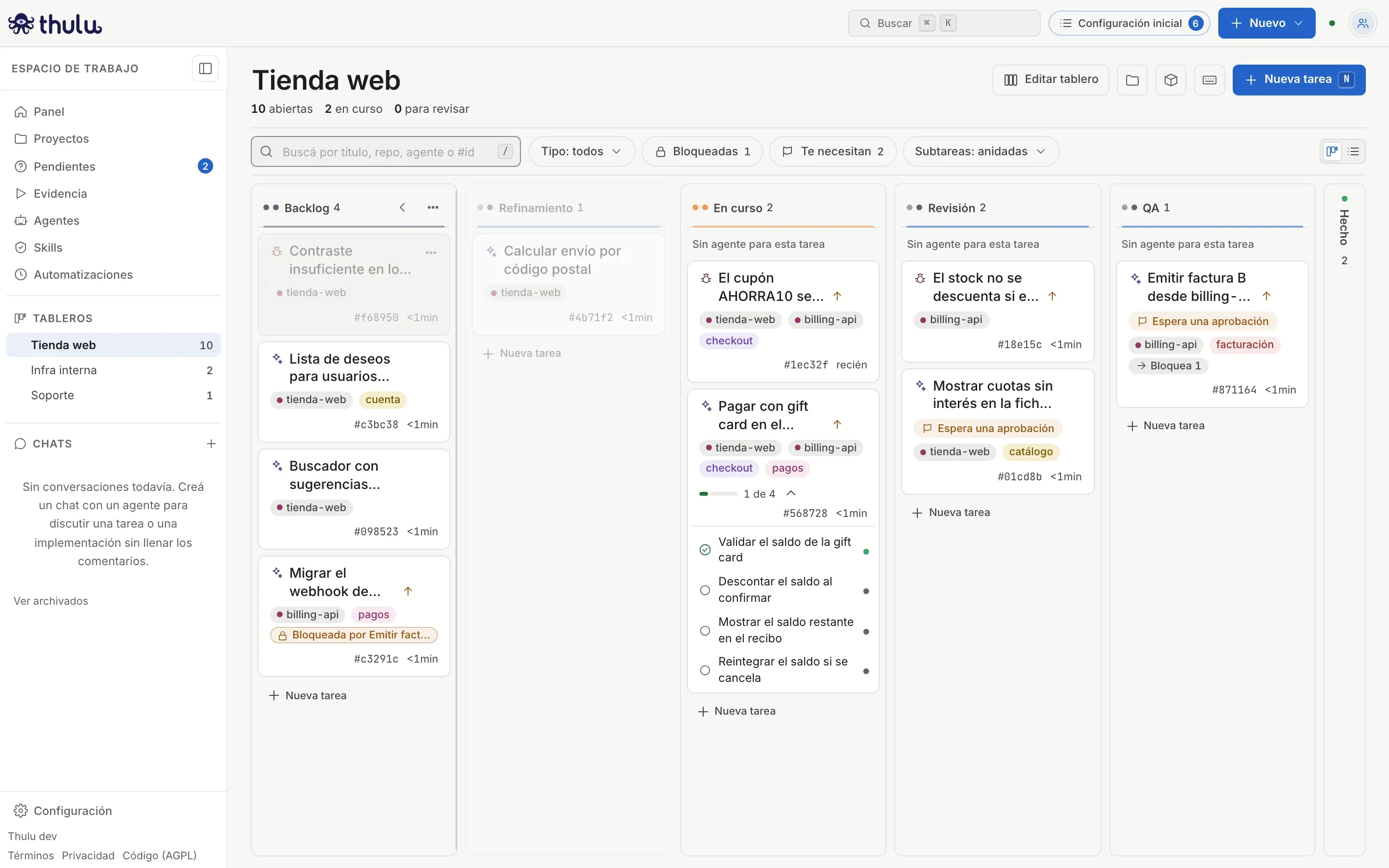
Sección titulada «Leer el tablero»Debajo del nombre del tablero hay tres números: tareas abiertas, en curso y para revisar. Las abiertas son las que no están en una etapa final; “en curso” y “para revisar” salen de cómo está configurada cada etapa (ver Tableros y etapas). Las subtareas no se cuentan.
Dentro de cada columna, la tarea que se modificó último queda arriba.
Una tarjeta muestra, de arriba hacia abajo:
| Parte | Qué dice |
|---|---|
| Ícono y título | El ícono es el tipo de tarea (“Funcionalidad”, “Corrección”). A la derecha, una flecha para prioridad alta y un triángulo para urgente. El título se corta a dos líneas. |
| Estado | “Corriendo”, “En cola”, “Espera una respuesta”, “Espera una aprobación”, “Preguntó” (el agente preguntó y sigue trabajando), “Falló”, “Sin turnos”, “Frenada por el auditor”, “Frenada”, “No arrancó”, “Sin agente”, “Credencial vencida” o “No se pudo retomar”. Cuando el estado trae un motivo, el motivo va al lado. También muestra el agente de la etapa donde está la tarea. |
| Repos y etiquetas | Un chip por repo vinculado y hasta dos etiquetas; si hay más, “+n”. |
| Dependencias | “Bloqueada por …” cuando otra tarea la frena, y “Bloquea 1” en la tarea que frena a otra. |
| Siguiente agente | Si el estado no tiene nada que contar, qué agente arranca cuando la tarea pase a la columna siguiente (“Revisión: reviewer”), o “Revisión sin agente” si esa columna no tiene ninguno para esta tarea. |
| Pie | Progreso de subtareas (“1 de 4”), número de PR, id corto y antigüedad. |
Hacé click en una tarjeta o enfocala y apretá Enter para abrir la tarea en el panel lateral. Lo que hay adentro está en Tareas.
Subtareas en la tarjeta madre
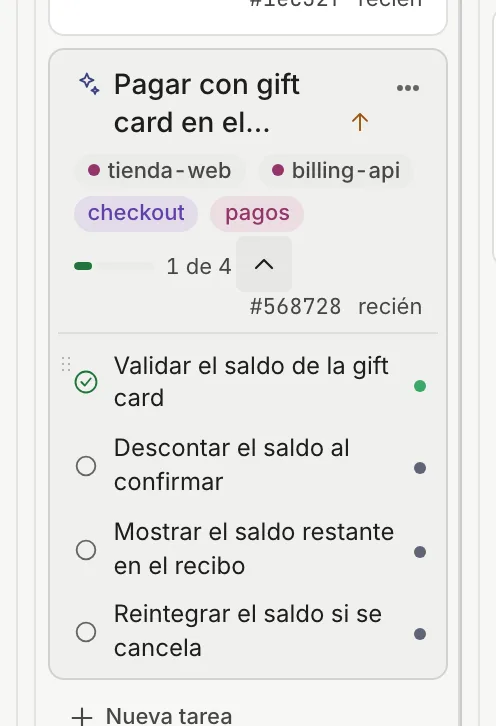
Sección titulada «Subtareas en la tarjeta madre»Por defecto las subtareas no tienen tarjeta propia: la madre muestra “1 de 4” con una barra de colores, y la flecha al lado despliega la lista. Cada fila lleva un ícono de estado (candado si está bloqueada, tilde si terminó) y un punto con el color de la etapa donde está. Si una subtarea necesita a alguien, la madre lo dice en su fila de estado (“1 subtarea bloqueada”).
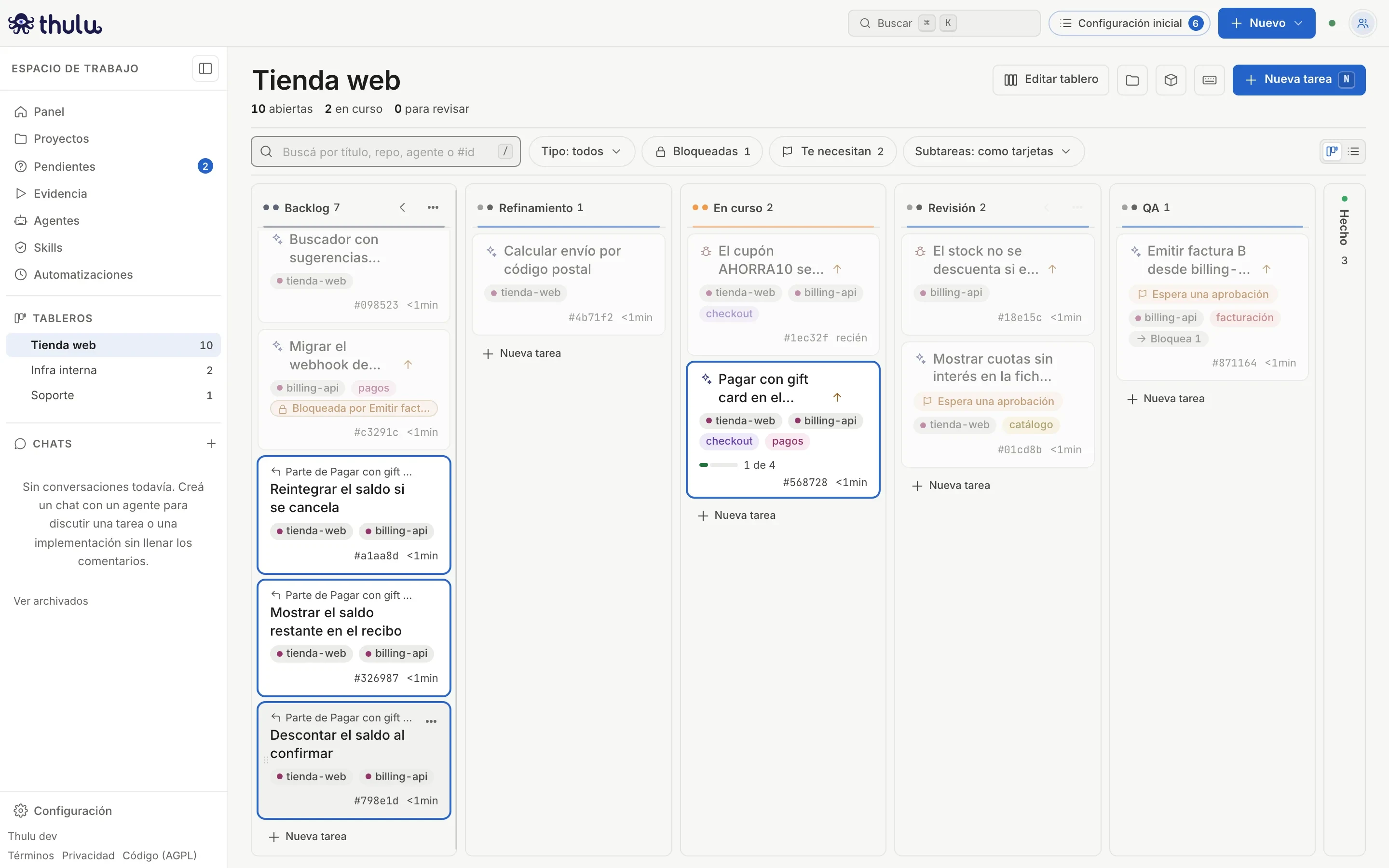
Para ver cada subtarea como tarjeta en la columna de su etapa, cambiá “Subtareas: anidadas” por “Como tarjetas”. Cada una muestra “Parte de …” arriba del título, y al pasar el mouse por una se resaltan su madre y sus hermanas.
Flujo recomendado: del Backlog a Hecho
Sección titulada «Flujo recomendado: del Backlog a Hecho»-
Elegí el tablero en la sección “Tableros” de la barra lateral. Thulu recuerda el último que usaste en este navegador, y la dirección queda como
/tasks/?board=<id>para compartirla. -
Creá la tarea con “Nueva tarea”, arriba a la derecha (o la tecla N). Revisá el “Tablero”, elegí los repos tocando sus chips, revisá el “Tipo”, escribí el “Título” y la “Descripción” y, si hace falta, la “Prioridad” y las “Etiquetas”. Apretá “Crear”: la tarea entra en la primera etapa del tablero y se abre en el panel. Vinculá al menos un repo si querés que trabaje un agente: la tarea toma los agentes de cada columna de la “Plantilla de etapas” de ese proyecto, y el modal dice cuáles va a copiar.
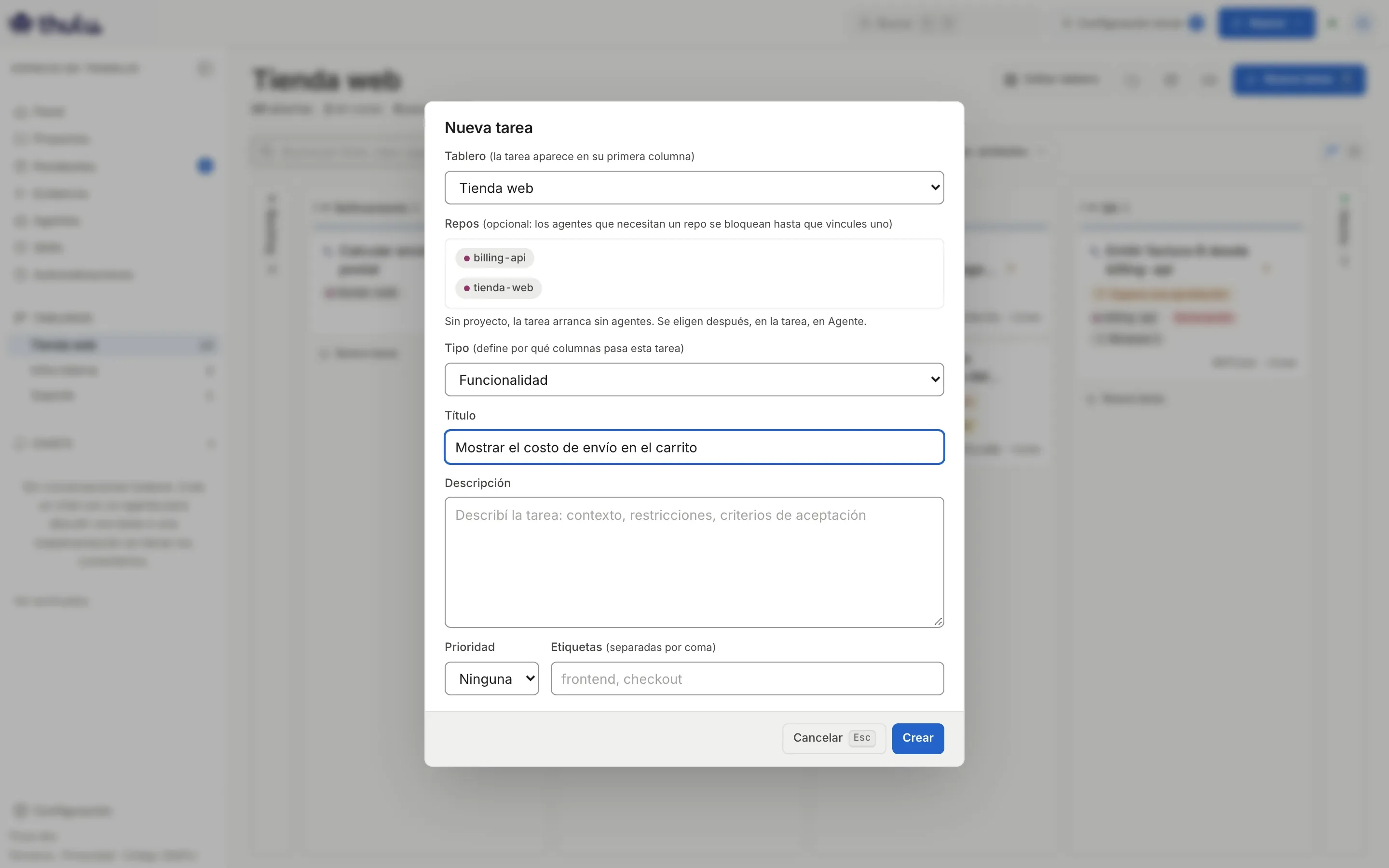
El modal "Nueva tarea". El tipo trae preseleccionado el que el tablero marca por defecto. -
Cuando la tarea esté lista para trabajarse, arrastrala a la columna siguiente. Mientras arrastrás, las columnas que el tipo de la tarea saltea quedan apagadas y no aceptan la tarjeta, y debajo del nombre de cada columna que corre agentes aparece “Arranca frontend” o “Sin agente para esta tarea”.
Arrastrando un Bug desde Backlog: Refinamiento queda apagada porque ese tipo la saltea. -
Si la tarea tiene agente para la columna de destino, el aviso dice “→ En curso · frontend arranca en 6 s” con un botón “Deshacer”. Pasados los 6 segundos la corrida arranca y la tarjeta pasa a “Corriendo”; lo que hace se sigue en Corridas de agentes. Si no tiene agente, la tarjeta cambia de columna y nada más. El agente de cada columna se ve y se cambia en la propiedad “Agente” de la tarea (Tareas).
-
Usá “Te necesitan” para ver sólo lo que espera a una persona: preguntas del agente, aprobaciones pendientes y corridas que fallaron, se frenaron o no arrancaron.
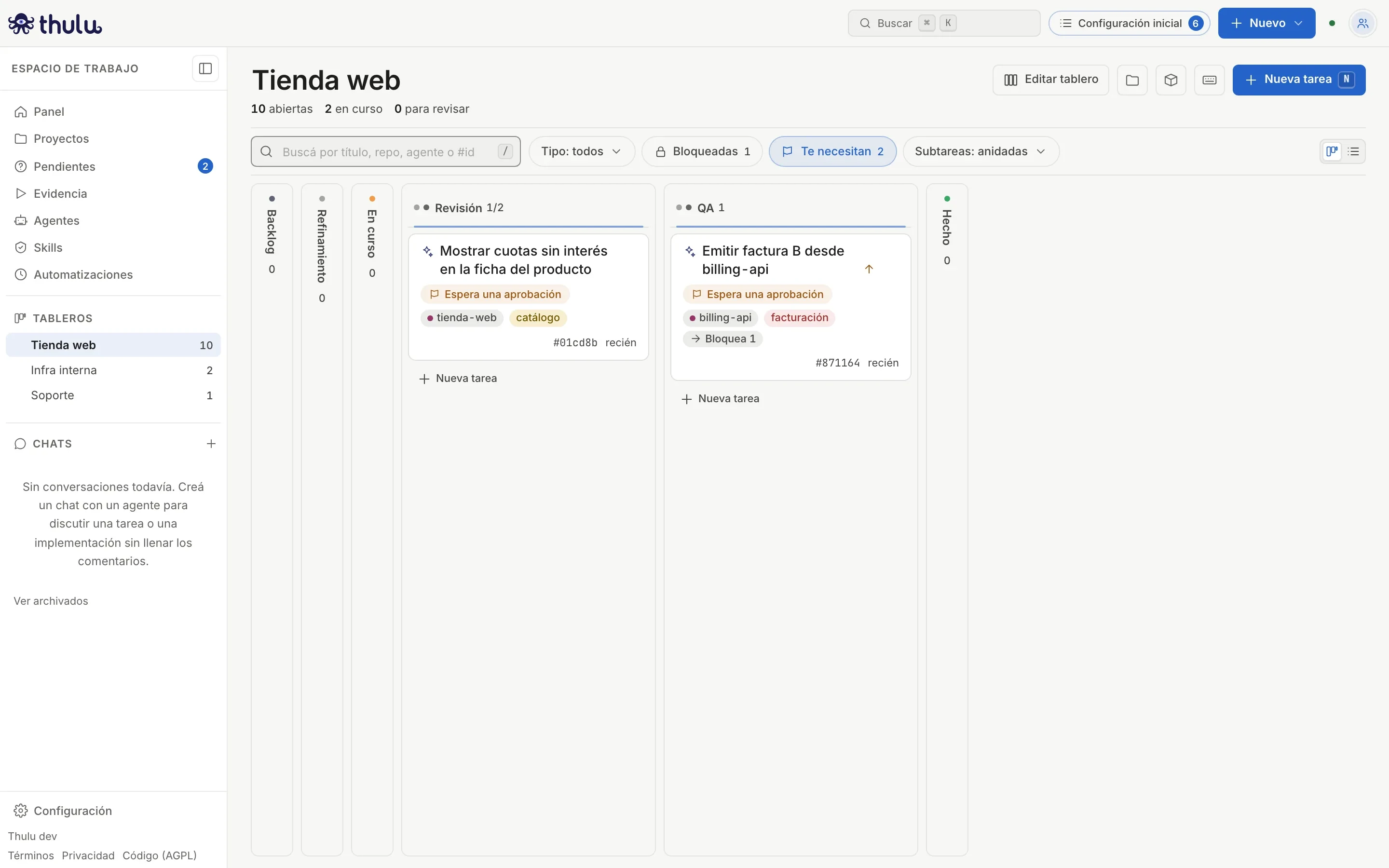
Con "Te necesitan" activo quedan dos tarjetas; las columnas sin resultados se pliegan. -
Abrí cada una, resolvé lo que pide y movela a la etapa siguiente hasta que llegue a la última.
Otras tareas comunes
Sección titulada «Otras tareas comunes»Crear una tarea directo en una columna
Sección titulada «Crear una tarea directo en una columna»Al pie de cada columna hay un “Nueva tarea” que abre un campo en el lugar. Escribí el título, elegí el repo en el selector (propone el último que usaste) y apretá Enter. Esc cancela; hacer click afuera con texto escrito también la crea.
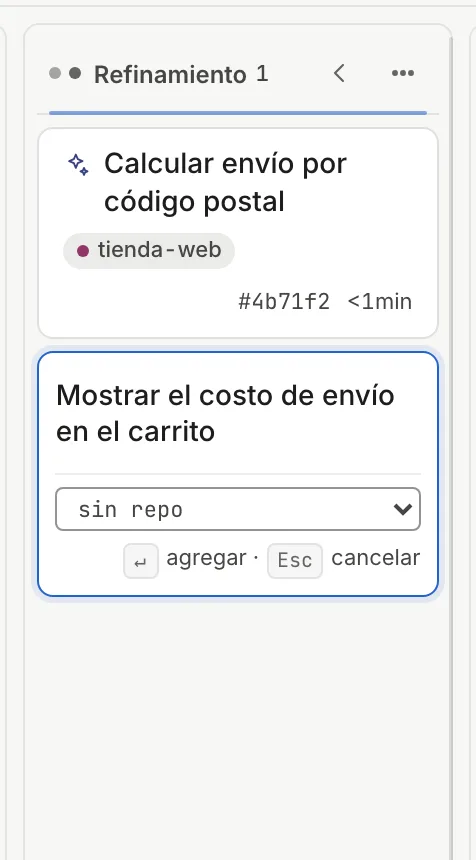
La tarea nace en esa columna con el tipo por defecto del tablero. Si el repo elegido trae un agente para esa columna, la corrida arranca en el momento, igual que al arrastrar. Con “sin repo” no hay agente.
Mover sin arrastrar
Sección titulada «Mover sin arrastrar»Cada tarjeta tiene un menú “…” (también con click derecho o la tecla punto). “Mover a…” lista sólo las etapas que el tipo de la tarea recorre, con un tilde en la actual.
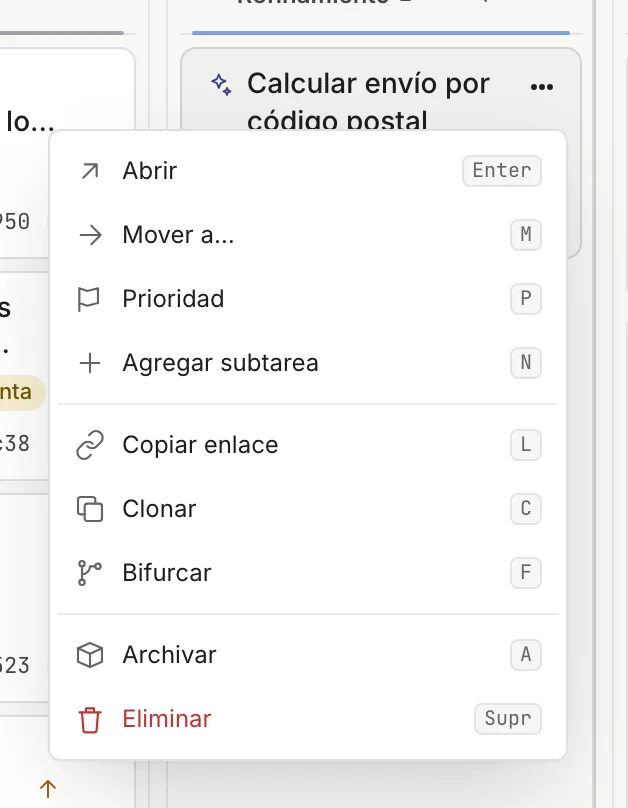
| Acción | Tecla | Qué hace |
|---|---|---|
| “Abrir” | Enter | Abre la tarea en el panel lateral. |
| “Mover a…” | M | Cambia la etapa, con las mismas reglas que arrastrar. |
| “Prioridad” | P | Urgente, alta, media, baja o ninguna. |
| “Agregar subtarea” | N | Abre la tarea con el campo de subtareas enfocado. No aparece en una subtarea. |
| “Copiar enlace” | L | Copia el link directo a la tarea. |
| “Clonar” | C | Tarea nueva “Copia de …” en la primera etapa del tablero, con la descripción, los repos, los agentes y las etiquetas; sin comentarios ni historial. Abre la copia. |
| “Bifurcar” | F | Copia “Fork de …” en la misma etapa, con comentarios, aprobaciones, eventos y adjuntos, y una rama propia que sale de la rama actual. Abre la copia. |
| “Más turnos” | T | Aparece sólo si la corrida se quedó sin turnos. Vuelve a lanzar al agente de la etapa actual con el doble de turnos. |
| “Archivar” | A | Saca la tarea del tablero sin borrar su historial; si tiene subtareas, las archiva también. Sólo en tareas de primer nivel. Las archivadas se ven y se devuelven desde el botón “Archivadas” del encabezado. |
| “Eliminar” | Supr | Pide confirmación y, si la tarea tiene subtareas, las lista: se eliminan con ella. Sólo un administrador puede eliminar; para el resto aparece deshabilitado con el motivo. |
Mover con el teclado
Sección titulada «Mover con el teclado»Enfocá una tarjeta (Tab) y usá las flechas para moverte entre tarjetas. Para cambiarla de etapa, apretá Espacio para levantarla, las flechas izquierda y derecha para elegir la columna (saltean las que su tipo no recorre) y Espacio para soltarla. Esc la deja donde estaba. Un aviso al pie del tablero va diciendo sobre qué columna está.
Filtrar y buscar
Sección titulada «Filtrar y buscar»| Control | Qué deja en pantalla |
|---|---|
| Buscador (tecla /) | Tareas cuyo título, nombre de repo, agente de la etapa actual o id corto (#c82712) contiene el texto. No busca en la descripción. Esc lo vacía. |
| “Tipo: todos” | Tareas de los tipos que marques, incluido “Sin tipo”. Sólo aparece si el tablero tiene tipos. |
| “Bloqueadas” | Tareas frenadas por una dependencia sin terminar. El número al lado dice cuántas hay. |
| “Te necesitan” | Preguntas abiertas, aprobaciones pendientes y corridas que fallaron, se frenaron o no arrancaron. |
| “Subtareas: anidadas / como tarjetas” | Cómo se dibujan las subtareas. |
En modo anidado, si un filtro encuentra una subtarea, la tarjeta madre queda visible y se despliega mostrándola. Los filtros, el modo y las columnas plegadas se recuerdan por tablero en este navegador; la búsqueda no. Si nada coincide, el tablero muestra “Ninguna tarea coincide” con un botón “Quitar los filtros”.
Plegar y ensanchar columnas
Sección titulada «Plegar y ensanchar columnas»La flecha “‹” en el encabezado de una columna la pliega en una franja vertical con su nombre y su cantidad; un click en la franja la vuelve a abrir. Una columna plegada sigue aceptando tarjetas al arrastrar.
Thulu también pliega solo:
- las columnas vacías, hasta que empezás a arrastrar una tarjeta;
- las etapas finales (Hecho) cuando no entran todas las columnas en el ancho de la pantalla.
Lo que pliegues o abras a mano gana sobre lo automático. Para cambiar el ancho de una columna, arrastrá su borde derecho; doble click lo vuelve al ancho normal.
Cambiar de tablero
Sección titulada «Cambiar de tablero»La sección “Tableros” de la barra lateral lista los tableros del workspace con la cantidad de tareas abiertas de cada uno, el mismo número que “abiertas” en el encabezado. Un click cambia el tablero sin recargar la página y cierra la tarea que tuvieras abierta. Para crear un tablero nuevo o cambiar sus columnas, andá a Tableros y etapas.
El nombre del tablero, arriba a la izquierda, se edita haciendo click: Enter guarda y Esc deshace. Sólo quien administra tableros puede renombrarlo. Ese mismo permiso habilita “Editar tablero” y el menú “…” de cada columna, que se explican en la página de configuración.
Ver el tablero como lista
Sección titulada «Ver el tablero como lista»Los dos botones de la derecha de la barra de filtros (o la tecla V) cambian entre el tablero y una lista. La lista muestra las mismas tareas que el tablero, una por fila, con columnas para etapa, estado, prioridad, agente, repos, etiquetas, subtareas y la última actualización. Los filtros, la búsqueda y el modo de subtareas valen igual en las dos vistas.
- Para cambiar la etapa, hacé click en la etapa de la fila y elegí otra. Es el mismo “Mover a…” del menú de la tarjeta: si la etapa nueva tiene agente, el agente arranca detrás del mismo Deshacer de 6 s.
- Un click en el título de una columna ordena por ella. El segundo click invierte el orden y el tercero vuelve al orden del tablero (columna por columna, de izquierda a derecha).
- “Agrupar” separa la lista en una sección por etapa. Por defecto la lista no agrupa; agrupada, las etapas finales arrancan plegadas.
- Con una subtarea anidada, la flecha al lado del título de la madre muestra sus subtareas debajo.
- Las flechas arriba y abajo recorren las filas, Enter abre la tarea y M, P y “.” funcionan como en las tarjetas.
En la lista no se arrastra y no se editan columnas: eso queda en el tablero. Cuando la pantalla se angosta, las columnas menos usadas se esconden primero; título, etapa, estado y el menú “…” quedan siempre.
La vista elegida (tablero o lista, el agrupado y el orden) se guarda en tu cuenta, así que te sigue a otro navegador o máquina. Es tuya: no cambia lo que ven los demás miembros del workspace.
Desde el teléfono
Sección titulada «Desde el teléfono»Con una pantalla angosta el tablero muestra una columna por vez, con pestañas arriba para saltar entre etapas. Los filtros se juntan en un botón “Filtros” y “Nueva tarea” pasa a ser un “+”. Mover se hace desde el menú “…” de la tarjeta con “Mover a…”.
Atajos del tablero
Sección titulada «Atajos del tablero»El botón con el teclado (o la tecla ?) abre la lista completa. Los del tablero:
| Tecla | Acción |
|---|---|
| N | Nueva tarea |
| V | Cambiar entre tablero y lista |
| / | Ir al buscador |
| Esc | Cerrar modal o panel, o limpiar la búsqueda |
| Flechas | Moverte entre tarjetas |
| Enter | Abrir la tarea enfocada |
| Espacio | Levantar la tarjeta; las flechas la mueven, Espacio la suelta, Esc cancela |
| M | Mover a una etapa |
| P | Elegir la prioridad |
| . o Mayús F10 | Menú de la tarjeta |
| G y después P, A o D | Ir a Proyectos, Agentes o Panel |
Los atajos dentro de una tarea abierta están en Tareas.
Problemas comunes
Sección titulada «Problemas comunes»
- “Corrección saltea Refinamiento”: soltaste la tarjeta en una columna que su tipo no recorre. Elegí otra columna o cambiale el tipo a la tarea.
- “Bloqueada: Falta aprobación: …”: la etapa actual pide aprobaciones antes de avanzar. Se resuelven en la pestaña “Aprobaciones” de la tarea.
- “Bloqueada: El agente “…” necesita un repo vinculado”: la tarea tiene un agente para esa columna pero ningún repo. Vinculá un proyecto desde la tarea o elegí otro agente.
- “No se pudo mover; se deshizo el cambio”: el daemon rechazó el cambio por otro motivo. La tarjeta vuelve a su columna.
- “No se puede llegar al daemon: mostrando datos de …”: el tablero sigue mostrando lo último que cargó y se actualiza solo cuando vuelve la conexión.
- La tarjeta dice “Sin agente”: la columna no tiene agente para esta tarea. El comentario de sistema lo dice con el nombre de la columna; elegí el agente en la propiedad “Agente” de la tarea o en la “Plantilla de etapas” del proyecto y relanzá la etapa desde la tarea.
- La tarjeta dice “No arrancó” o “Credencial vencida”: el motivo está al lado del estado. Si habla de la credencial de LLM, falta o venció un perfil del motor (Credenciales y motores); la tarea ofrece el link directo.
- Moviste una tarea madre a Hecho con subtareas abiertas: Thulu pregunta antes. Las subtareas siguen en sus columnas.